
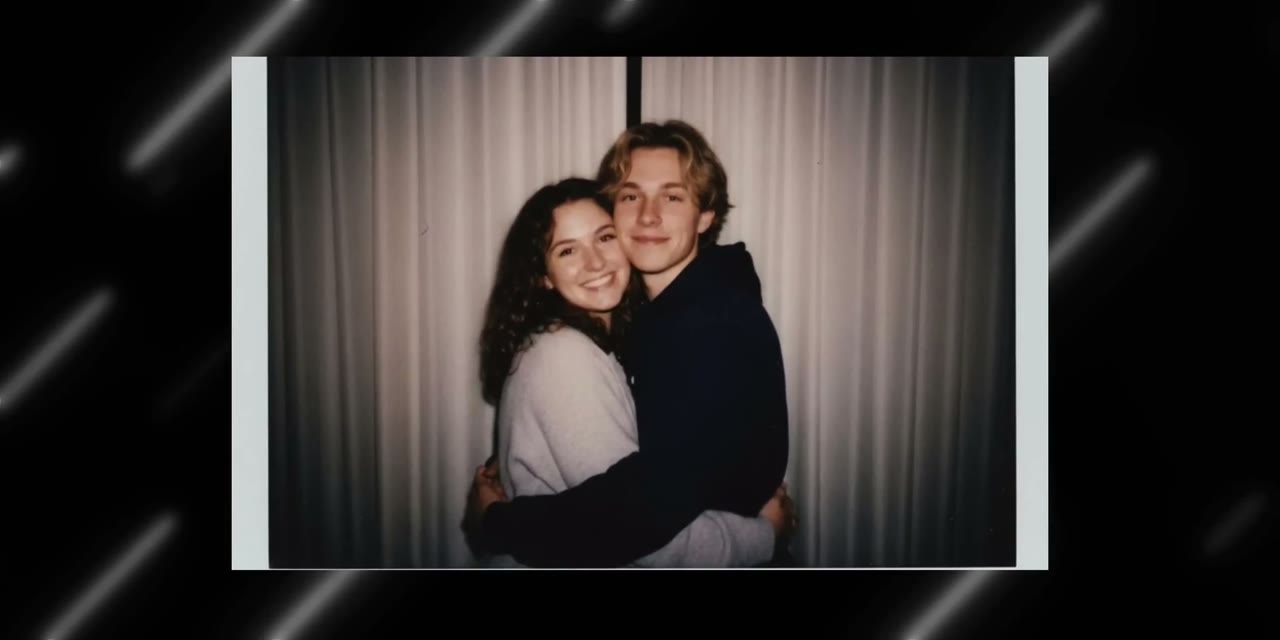
La app para crear fotos tipo Polaroid con famosos en Android es Gemini, la aplicación oficial de inteligencia artificial de Google. Es gratis, se descarga desde Google Play y con ella puedes juntar tu foto con la de un artista o deportista en una imagen con el marco blanco de las fotos instantáneas. En la app tocas «+» → Galería, eliges dos fotos (la tuya y la del famoso), activas Crear imágenes, pegas el texto de abajo y en unos segundos tienes la foto.
Esto sirve en cualquier Android y también en iPhone: la app es la misma y los botones están en el mismo lugar. Para el video de esta página lo hice en la app de Gemini de un iPhone y después en el navegador, entrando a gemini.google.com, que es el camino cuando la app no te muestra todas las opciones.
Abajo tienes el texto listo para copiar, los pasos con capturas de mi prueba y lo que más me preguntan en los comentarios del video: por qué Gemini dice que «no puede crear esa imagen», por qué solo deja hacer una o dos al día y por qué la foto sale borrosa al imprimirla.
Cuando la tengas instalada, usa este texto de ejemplo. Más abajo te explico paso a paso cómo usarlo y qué hacer si algo falla:
Prompt de ejemplo para la app de Gemini
Usa las dos fotos que te adjunto y crea una foto instantánea tipo Polaroid, con su marco blanco, donde aparezco junto a [nombre de la persona]. Que se vea como una foto real tomada con flash de noche: grano de película, un poco de desenfoque y colores cálidos. Fondo sencillo de cortina blanca. Los dos sonriendo, uno al lado del otro. Mantén nuestras caras tal como son.
En los comentarios del video la gente también comparte la versión en inglés del texto que se hizo viral. Funciona igual; cámbiale «that boy» por «that girl» si la otra persona es mujer:
Versión en inglés (la de la tendencia)
Take a photo with a Polaroid camera. The photo should look like a normal photograph, without an explicit subject or property. The photo should be slightly out of focus and with a constant light source, like a flash in a dark room, scattered throughout the photo. Don't change the face. Change the background behind those two people with white curtains. With that boy hugging me.
¿Qué app se usa para las fotos Polaroid con famosos?
La tendencia nació con el editor de imágenes de Gemini, el que se hizo famoso por su capacidad de mezclar fotos manteniendo las caras. Por eso la app correcta es Gemini de Google LLC. En la tienda aparecen muchas apps con nombres como «Polaroid IA» o «Foto con famosos» que cobran suscripciones caras o llenan el celular de anuncios. Antes de instalar, revisa que el desarrollador diga Google LLC.
Qué cambió desde que hice el video
Grabé el video en septiembre de 2025, cuando la tendencia estaba en su punto más alto. Desde entonces pasaron tres cosas que conviene saber:
- El editor de imágenes de Gemini se actualizó. Hoy la ayuda oficial de Google habla de los modelos «Nano Banana» y recomienda Nano Banana 2 justo para este uso: verte en otras escenas o con otras personas. Si tu app no lo muestra, actualízala.
- Con algunas personas famosas ya no deja. Varios en los comentarios cuentan que la primera foto salió y la segunda no, con el aviso de que no se permiten figuras públicas. No pasa con todos los nombres ni en todas las cuentas, pero pasa. Abajo te digo qué hacer.
- Las cuentas gratis tienen un tope diario. Según Google, sin plan pago descargas en resolución 1K y con un plan Google AI en 2K. Eso explica por qué algunas fotos se ven bien en el celular y borrosas impresas.
Cómo descargar e instalar Gemini en Android
- Toca el botón verde de arriba. Se abrirá Google Play en la página de Gemini.
- Toca Instalar. Si ya la tienes, toca Actualizar: las funciones de imagen nuevas solo llegan a la versión al día.
- Abre la app e inicia sesión con tu cuenta de Google.
- En algunos celulares Gemini te pregunta si quieres usarla en lugar del Asistente de Google. Es opcional: puedes aceptar o seguir con el Asistente y la app funciona igual para crear imágenes.
Si tienes iPhone, la app se baja de la App Store: te dejo el enlace oficial en Descargar Gemini en iPhone para hacer fotos Polaroid con famosos.
Cómo crear la foto Polaroid desde la app, paso a paso
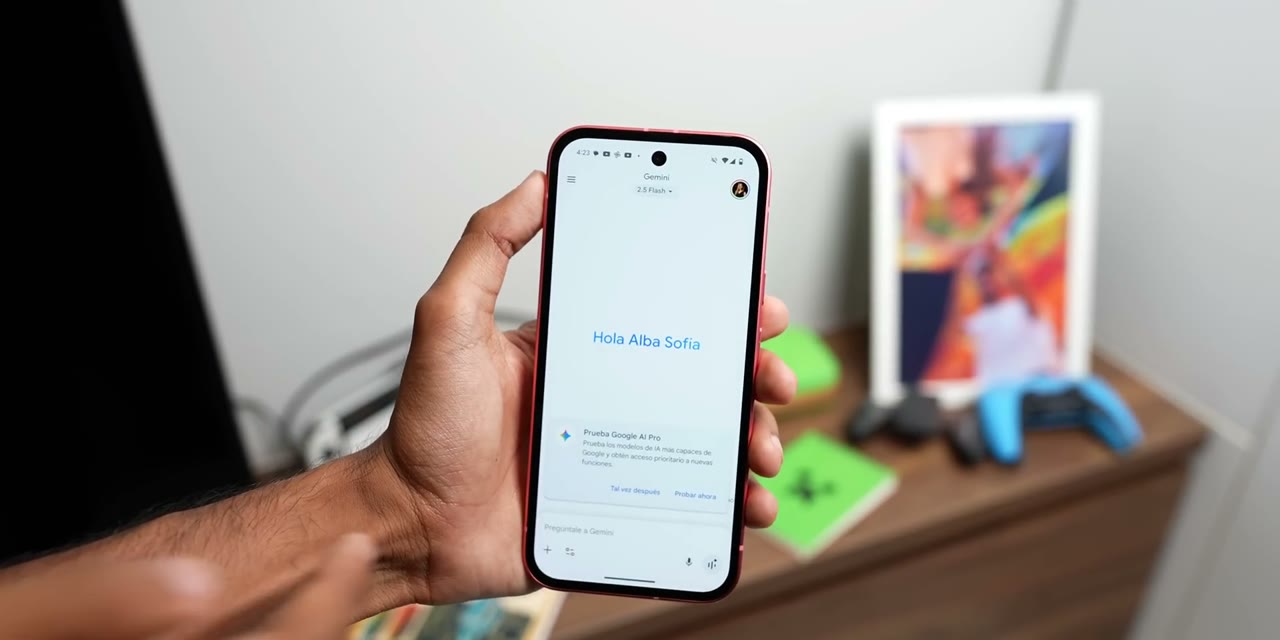
Paso 1: Abre Gemini con tu cuenta de Google
Al abrirla te saluda con tu nombre. Si te aparece la cuenta equivocada, toca tu foto de perfil arriba a la derecha y cámbiala. Sin cuenta no deja crear imágenes.
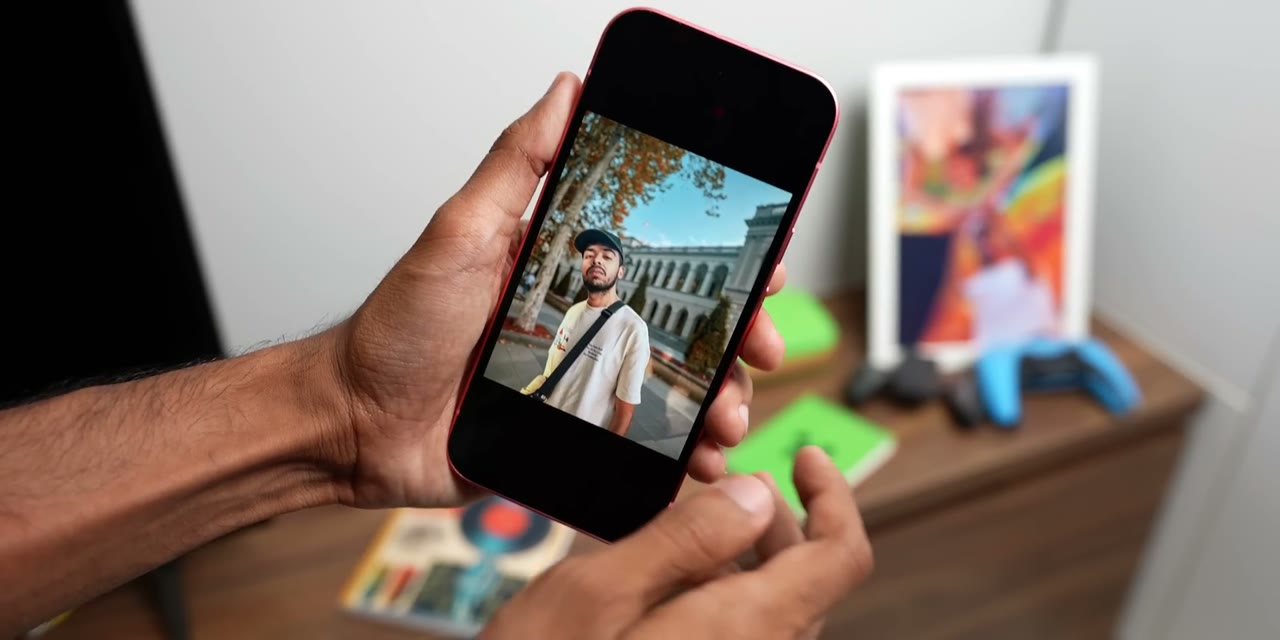
Paso 2: Ten listas las dos fotos en tu galería
Una tuya y una del famoso. Lo que más cambia el resultado es la foto: que las dos sean nítidas y de cuerpo completo o al menos de la cintura para arriba. Con una selfie muy de cerca o una foto pequeña, la cara sale distinta o Gemini directamente no la hace.
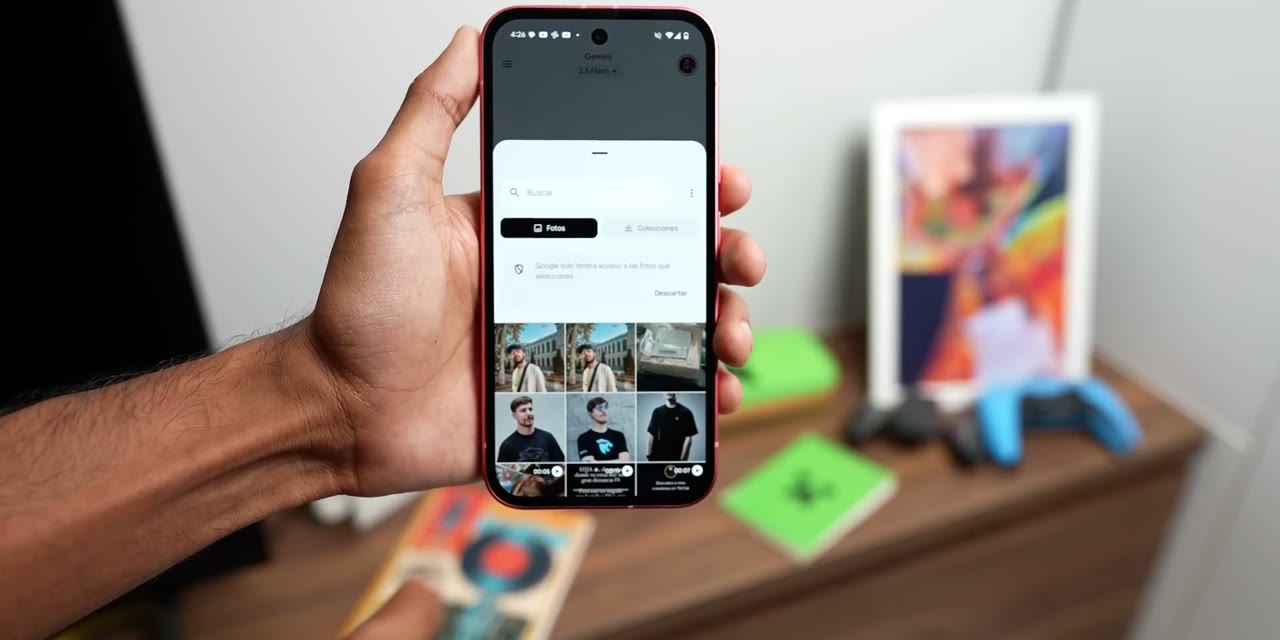
Paso 3: Toca «+» y luego Galería
El «+» está abajo a la izquierda, junto a la caja de texto. Elige Galería y marca las dos fotos. Si la app te pide permiso para ver tus fotos, puedes darle acceso solo a las fotos elegidas. En algunos celulares solo deja escoger una: en ese caso salta a la parte de «Si no funciona».
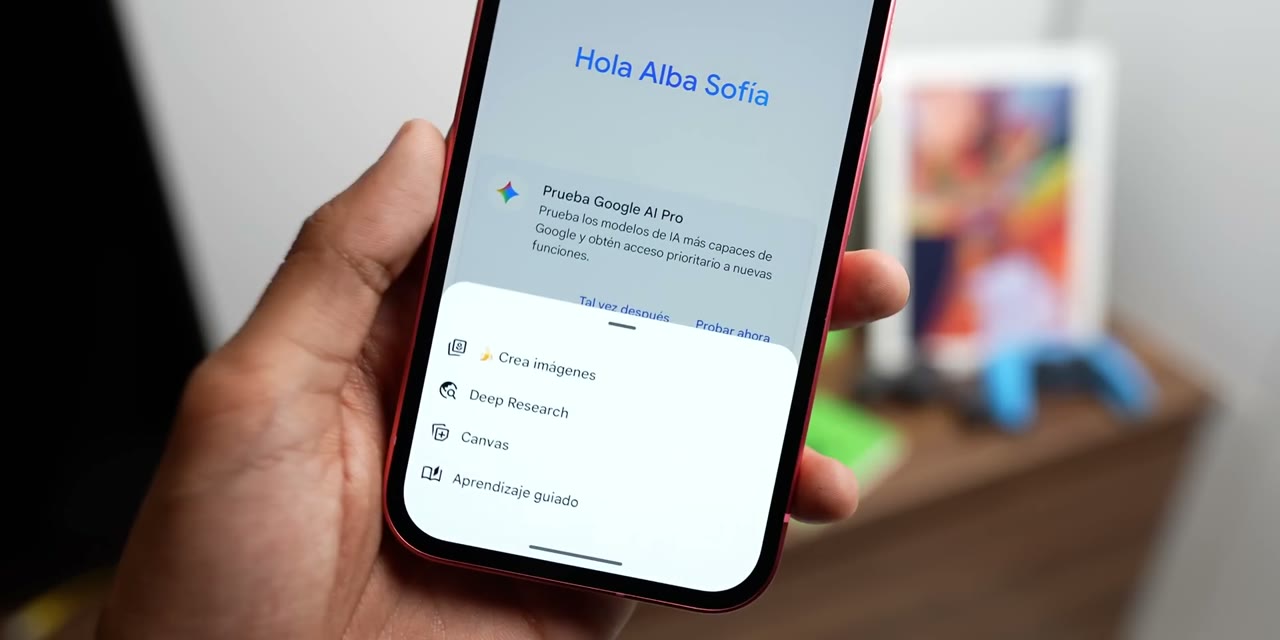
Paso 4: Activa «Crear imágenes»
Al lado del «+» está el botón de herramientas. Ahí aparece Crear imágenes, junto a Deep Research y Canvas. Este es el paso que muchos se saltan: sin él, Gemini a veces responde con texto en vez de hacer la foto.
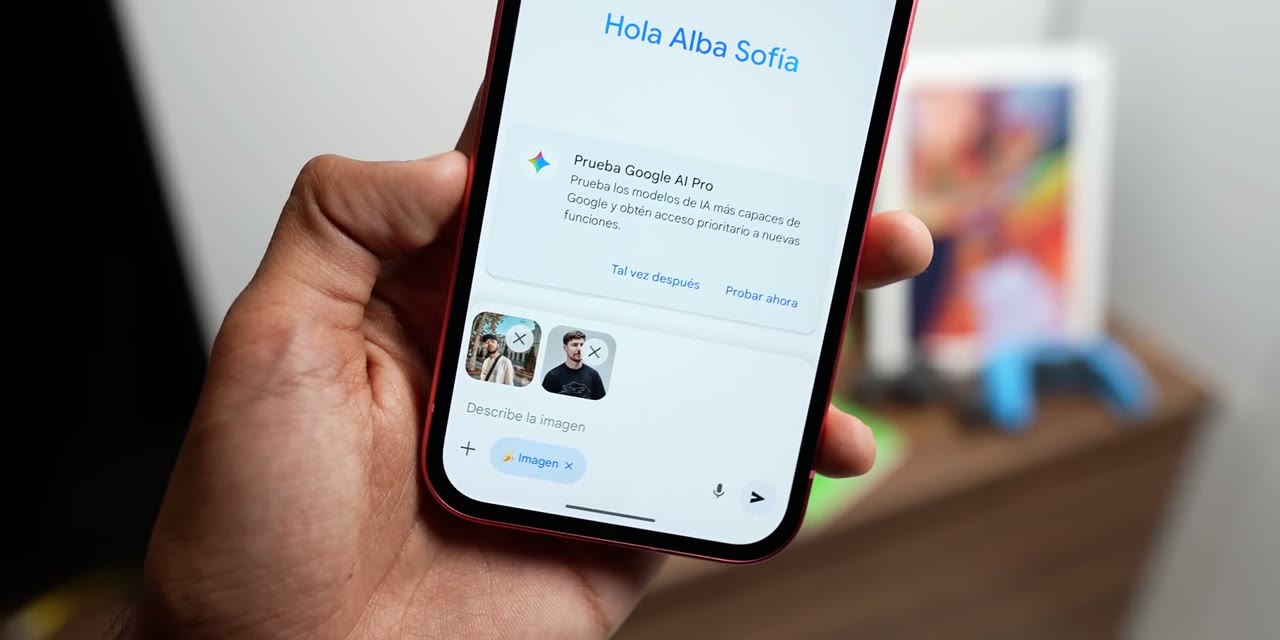
Paso 5: Pega el texto y envíalo
Con las dos fotos ya puestas arriba de la caja y la etiqueta Imagen activa, pega el prompt de ejemplo, cambia lo que está entre corchetes por el nombre de la persona y toca enviar.
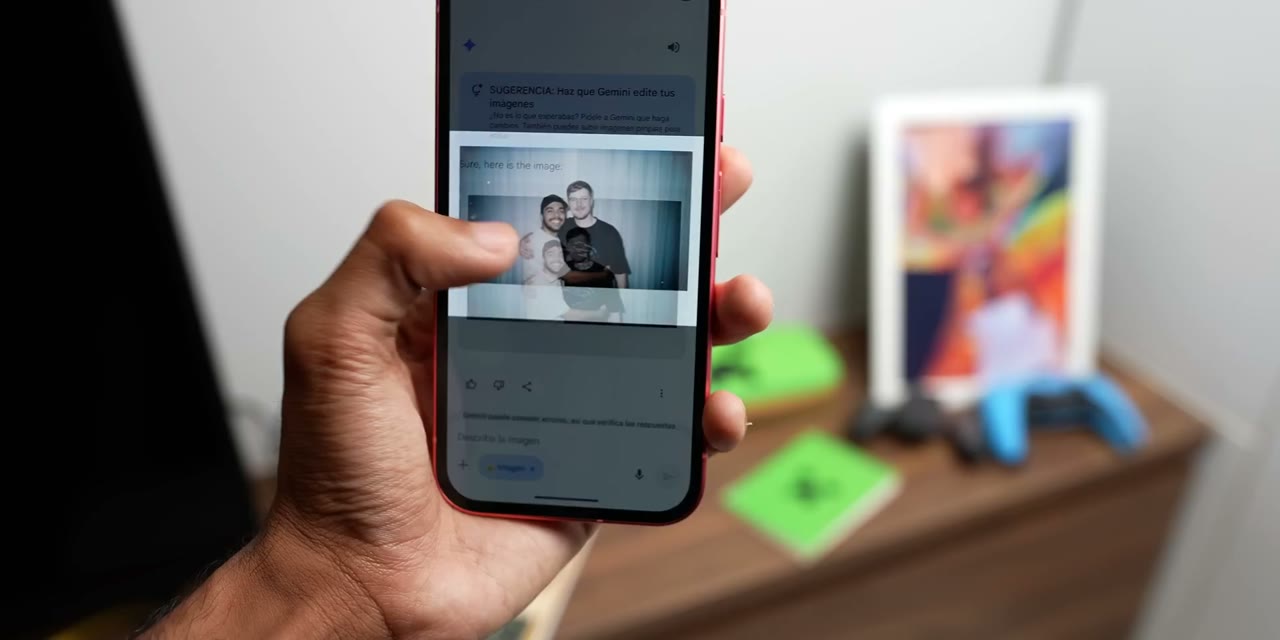
Paso 6: Espera unos segundos y guárdala
En mi prueba la foto salió en unos segundos. Si te gusta, mantén presionada la imagen o toca el ícono de descarga para guardarla en tu galería. Si no, pide cambios en el mismo chat: «que estemos sentados», «más grano de película», «más luz».
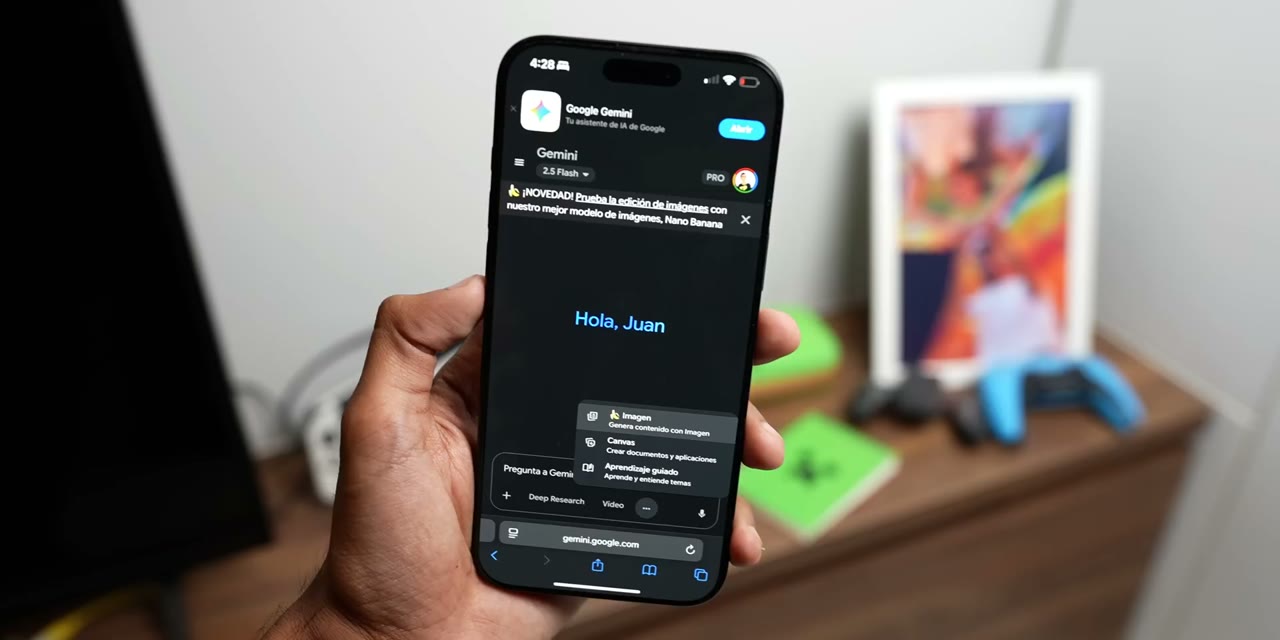
Si la app no te muestra las opciones: hazlo desde el navegador
Abre el navegador del celular y entra a gemini.google.com con la misma cuenta. Ahí sí aparece la creación de imágenes; muchas veces está detrás del botón de herramientas o de los tres puntos. Es lo que muestro al final del video.
Si te pierdes en algún paso, en el video se ve todo en poco más de dos minutos, desde abrir la app hasta la versión web:
Consejos para que la foto se vea real y bonita
- Usa fotos de frente y nítidas. Las selfies muy de cerca o con filtros deforman la cara.
- Que la luz de las dos fotos se parezca. Si una es de día y otra de noche, la IA tiene que inventar más.
- Elige una foto de cuerpo medio de la persona famosa, sin otras personas alrededor.
- Pide una sola cosa por vez cuando corrijas. «Cambia el fondo» funciona mejor que una lista de cinco cambios juntos.
Si no funciona: lo que más me reportan en los comentarios
| Lo que te sale | Qué hacer |
|---|---|
| «I can create images about lots of things but not that» o «no puedo editar fotos de personas reales» | Gemini rechazó a esa persona o la forma de pedirlo. Quita palabras como «real» o «auténtica», escribe la petición más corta y prueba con otra foto de la misma persona. Si insiste, con ese nombre no lo va a hacer en tu cuenta. |
| «Lo siento, hoy no puedo generar más imágenes para ti, vuelve mañana» | Llegaste al tope diario de la cuenta gratis. No es un error: espera al día siguiente o usa otra cuenta tuya. |
| Solo me deja escoger una foto | Actualiza la app. Si sigue igual, hazlo desde gemini.google.com en el navegador, que sí acepta varias. |
| No me aparece «Crear imágenes» | Actualiza Gemini o entra por el navegador. Las cuentas del colegio, del trabajo o con Family Link pueden tenerlo bloqueado: prueba con tu cuenta personal. |
| «La consulta no ha producido ningún resultado» | Casi siempre es la conexión o una foto muy pesada. Reenvía el mensaje con wifi o usa una foto más liviana. |
| Se ve bien en el celular pero sale borrosa impresa | Sin plan pago la imagen se descarga en 1K, que alcanza para una foto pequeña, del tamaño real de una Polaroid, pero no para ampliarla. Imprímela pequeña o pide una versión con «alta definición, grano fino» antes de descargar. |
Errores comunes y cómo arreglarlos
- La app se cierra al adjuntar fotos: actualízala, reinicia el celular y libera algo de espacio de almacenamiento.
- Mi cara salió distinta: escribe en el chat «mantén exactamente mi cara de la primera foto» y usa una foto mejor iluminada.
- No encuentro la imagen guardada: búscala en la app Fotos o en la carpeta de descargas.
- Tiene una marca en la esquina: Gemini marca sus imágenes como creadas con IA. Es normal.
La ayuda oficial de Google sobre cómo crear y editar imágenes con Gemini, con los modelos y las resoluciones de descarga, está aquí: Genera y edita imágenes con las Apps con Gemini.
Preguntas que más me hacen
¿Cuál es el texto que hay que pegar?
Es el del recuadro gris de arriba, con su botón para copiarlo. Si prefieres textos ya armados para un hombre o una mujer famosa, están en el prompt para celebridad mujer y el prompt para celebridad hombre.
¿Gemini es gratis o es pago mensual?
La app es gratis en Android y en iPhone. Lo que se paga, si quieres, es un plan Google AI que da más imágenes al día y descarga en mayor resolución. Para hacer unas cuantas Polaroid no hace falta.
¿Puedo hacer la foto con dos o más personas?
Sí: adjunta una foto de cada persona y nómbralas en el texto, por ejemplo «yo en el medio, abrazado por los dos». Con más gente es más fácil que alguna cara cambie, así que revisa bien antes de guardar.
¿Puedo hacerla con un familiar que ya falleció?
Sí, y es de los usos más bonitos que me cuentan en los comentarios: gente que se hizo la foto que nunca pudo tomarse con su papá. Usa la foto más nítida que tengas de esa persona y pide expresamente que no le cambie la cara.
¿El enlace de la versión web es oficial?
La única dirección oficial es gemini.google.com. Si alguna página te pide instalar algo distinto, como una app para impresora o un APK, no es Gemini.
Comparte tu Polaroid sin engañar a nadie
Estas fotos son un juego, y así hay que presentarlas. Si la subes a redes, di que la hiciste con IA; hacer creer que de verdad estuviste con alguien famoso es engañar a tus seguidores. No la uses para vender productos ni para anuncios, porque la imagen de una persona famosa no se puede usar comercialmente sin su permiso. Y si quieres hacer la foto con un amigo o familiar en lugar de un famoso, pregúntale antes si está de acuerdo con que subas su foto a una IA.
Descarga siempre desde el enlace oficial
Evita los archivos APK de páginas externas que prometen «Gemini Pro gratis» o versiones modificadas: pueden robar tus datos o tu cuenta de Google. El único lugar seguro para bajar la app en Android es Google Play, que es a donde te lleva el botón de esta página.
Te puede servir
Por Juan Amaya, de TP Resurrection. Probado en la app de Gemini de un iPhone y en gemini.google.com desde el navegador para el video de este artículo. Actualizado en octubre de 2026.