
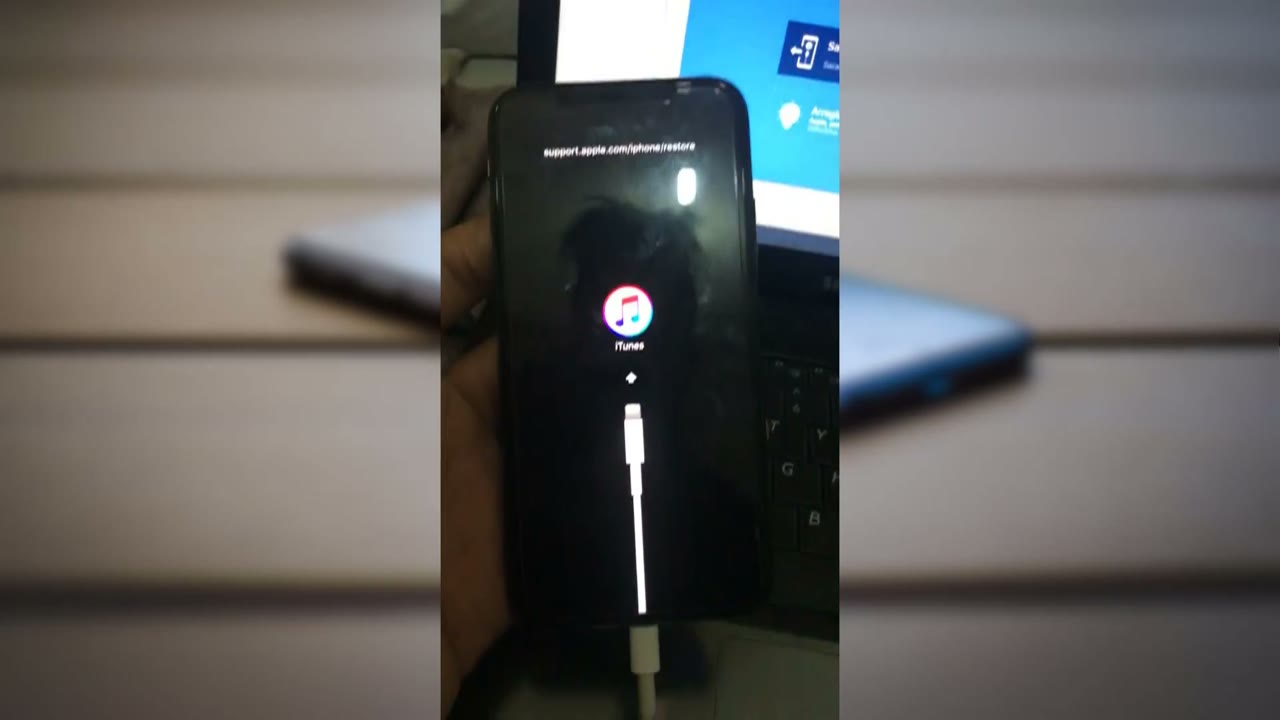
Si tu iPhone se quedó en pantalla negra o atascado en la pantalla de «conectar a la computadora», casi siempre se arregla sin perder nada: lo conectas a una computadora, abres Finder (Mac) o la app Dispositivos Apple o iTunes (Windows) y, cuando salga la ventana, eliges Actualizar, no Restaurar. Actualizar reinstala iOS y deja tus fotos y chats donde estaban. Todo toma entre 10 y 30 minutos, según tu internet.
Esto le sirve a quien tiene un iPhone que no arranca, se queda en la manzana o muestra el cable con el logo de iTunes, sobre todo después de una actualización que se cortó. Lo probé con un iPhone X para el video de aquí abajo, que es de 2018. En ese momento usé un programa de computadora llamado ReiBoot que tenía un botón de «Salir del modo de recuperación». Hoy el camino que te recomiendo primero es el oficial de Apple, que es gratis y no necesita instalar nada raro.
Antes de tocar la computadora, haz la prueba del reinicio forzado y la de la carga, que resuelven más casos de los que parece. Abajo están los pasos con los cuadros de mi prueba, la combinación de botones para cada modelo, qué hacer si el iPhone se mojó y cuándo ya es la pantalla.
Primero: ¿está apagado, sin batería o atascado?
| Lo que ves | Qué le pasa | Qué hacer |
|---|---|---|
| Pantalla negra y no hace nada | Sin batería o colgado | Cárgalo una hora en un enchufe de pared y luego fuerza el reinicio |
| Pantalla negra pero vibra, suena o le entran llamadas | El iPhone está prendido, falla la pantalla | Es reparación de pantalla; normalmente no borra tus datos |
| La manzana durante muchos minutos, sin barra | El sistema no termina de arrancar | Modo de recuperación y Actualizar (pasos de abajo) |
| Un cable apuntando a una computadora o el logo de iTunes | Ya está en modo de recuperación | Conéctalo y elige Actualizar |
Cómo sacar un iPhone de la pantalla negra o del modo de recuperación, paso a paso
Paso 1: Cárgalo y fuerza el reinicio
Déjalo una hora en un enchufe de pared, no en la computadora. Después, en un iPhone X o más nuevo: sube volumen (presiona y suelta), baja volumen (presiona y suelta) y mantén el botón lateral hasta que salga la manzana. Puede tardar más de 10 segundos, no lo sueltes antes. Si arranca, listo: no necesitas lo demás.
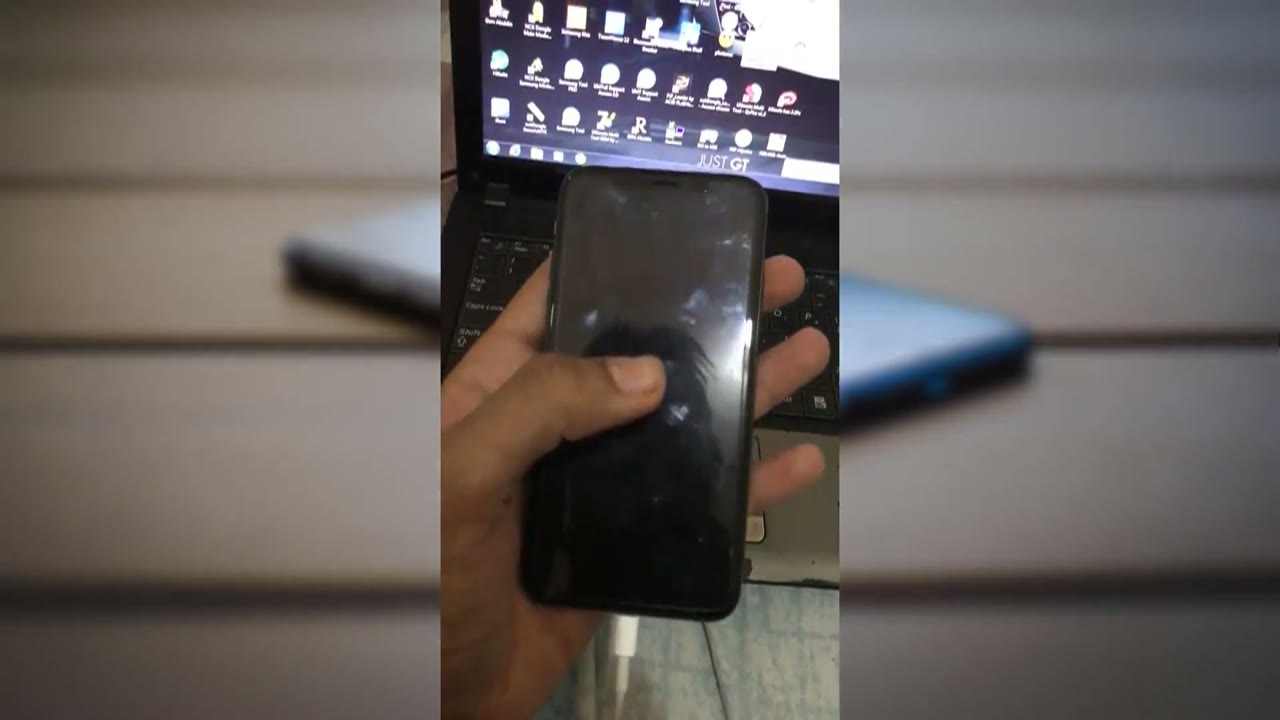
Paso 2: Conéctalo a una computadora y abre el programa de Apple
En una Mac abre Finder; en Windows, la app Dispositivos Apple (o iTunes si tu Windows es viejo). Usa un cable que sepas que funciona. Déjalo conectado durante todo el proceso.
Paso 3: Ponlo en modo de recuperación con los botones
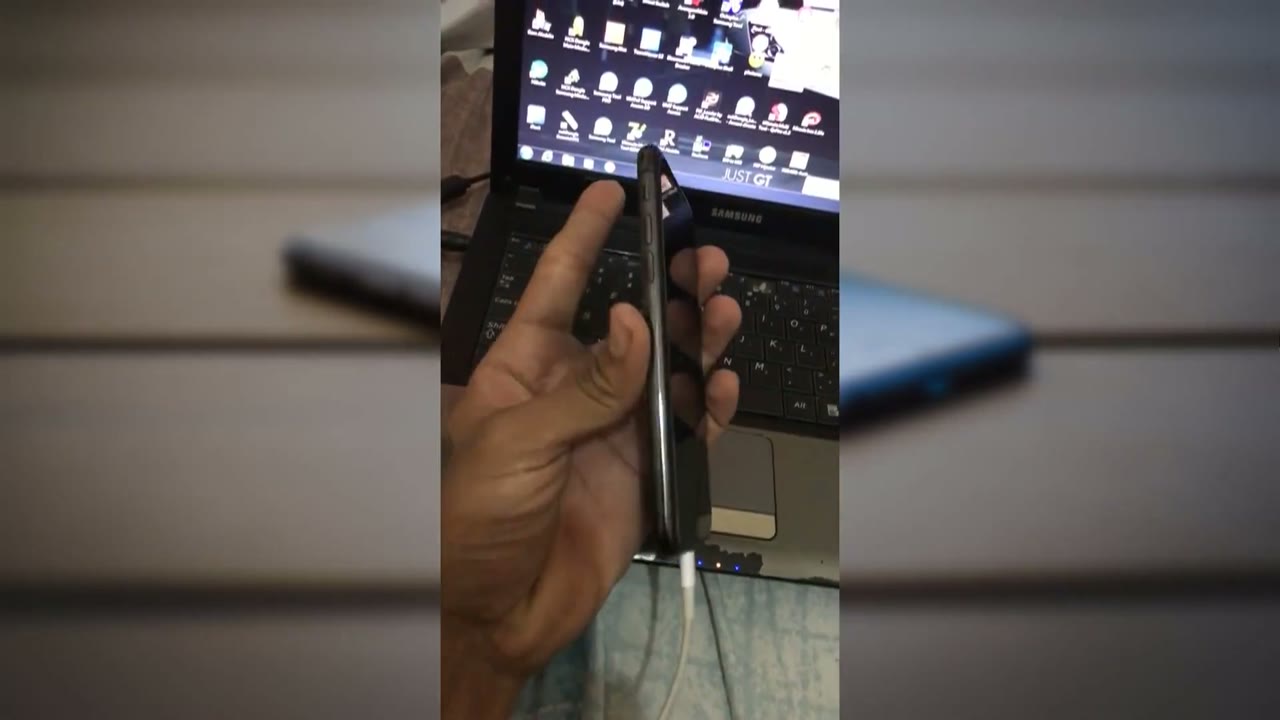
Con el cable puesto, haz la misma combinación del paso 1, pero no sueltes el botón lateral cuando salga la manzana: sigue hasta que aparezca la pantalla del cable apuntando a la computadora. En el video yo apreté bajar volumen y encendido a la vez, que es como se hacía en el iPhone 7; para el iPhone X y los posteriores, Apple indica la combinación de subir, bajar y mantener el lateral.
Sabrás que entró porque la pantalla muestra el cable y el logo de iTunes, como en la foto de arriba del todo.
Paso 4: Elige «Actualizar», no «Restaurar»
En la computadora sale un aviso de que hay un problema con el iPhone, con dos botones. Actualizar reinstala iOS sin borrar tus cosas. Restaurar deja el iPhone de fábrica. Apple lo dice claro en su ayuda: si todavía no intentaste actualizar, hazlo primero. Si la descarga tarda más de 15 minutos, el iPhone puede salirse solo del modo de recuperación: deja que termine la descarga y repite el paso 3.
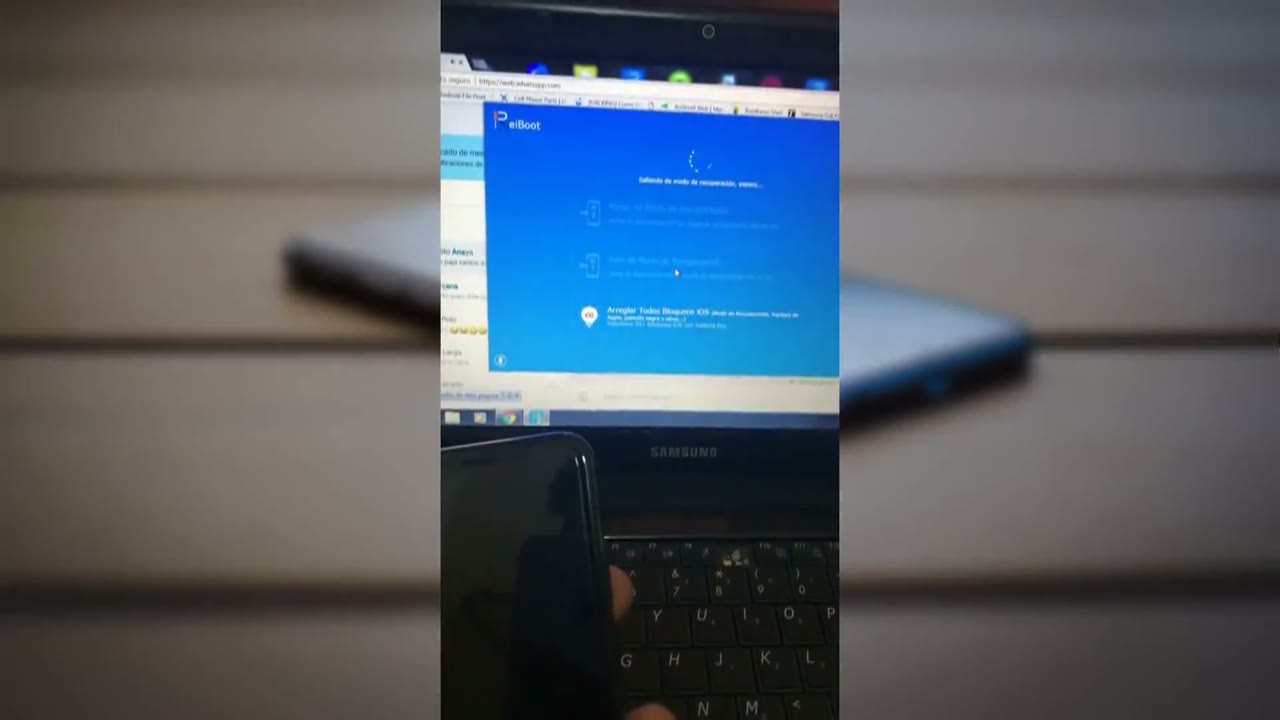
Paso 5: Lo que hice en el video: el botón «Salir del modo de recuperación»
En mi prueba el iPhone X estaba atascado en esa pantalla y usé ReiBoot, un programa de computadora que tenía el botón «Salir del modo de recuperación». Con un clic el iPhone se reinició y arrancó normal, con todo adentro. Sirve cuando el iPhone quedó en esa pantalla sin que el sistema esté dañado. Si el sistema sí está dañado, vuelve a caer en la misma pantalla y toca el paso 4.

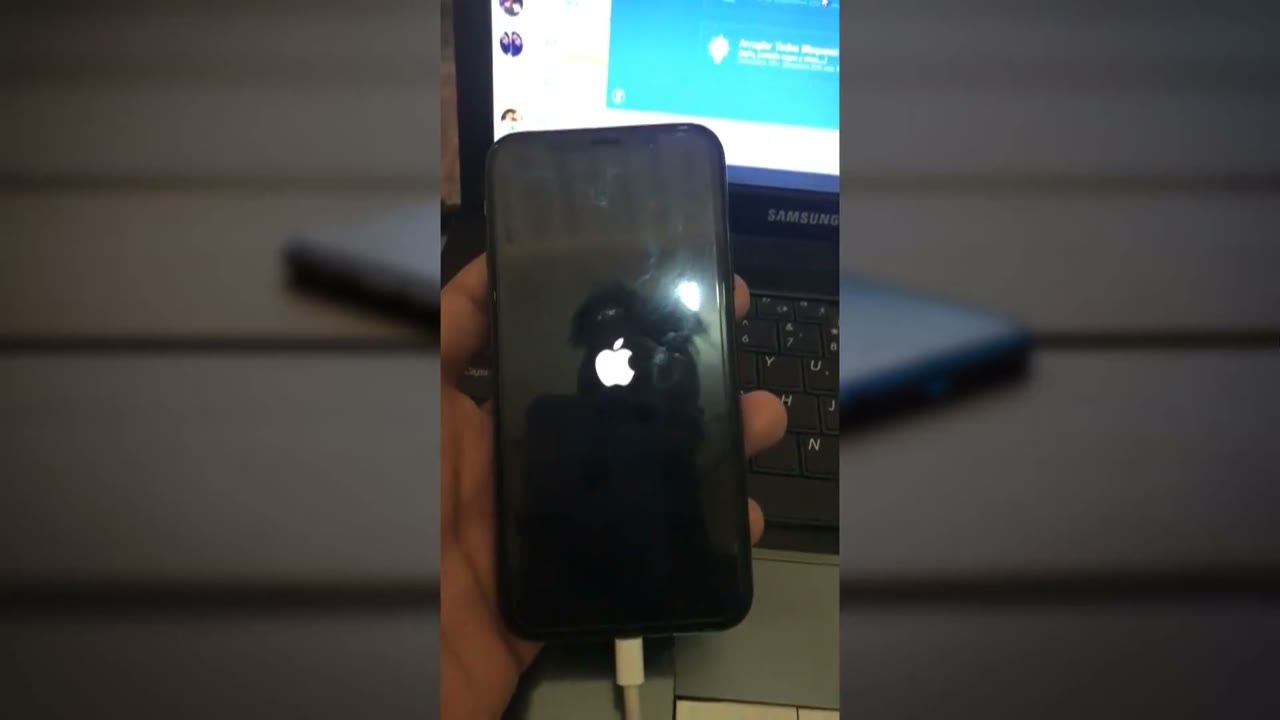
Paso 6: Comprueba que arrancó con todo
Cuando veas la pantalla de bloqueo con tu fondo de siempre, desbloquéalo y revisa que estén tus fotos. Si en vez de eso te sale «Hola» o la configuración inicial, el iPhone se restauró y toca recuperar tus datos desde la copia de iCloud o de la computadora.
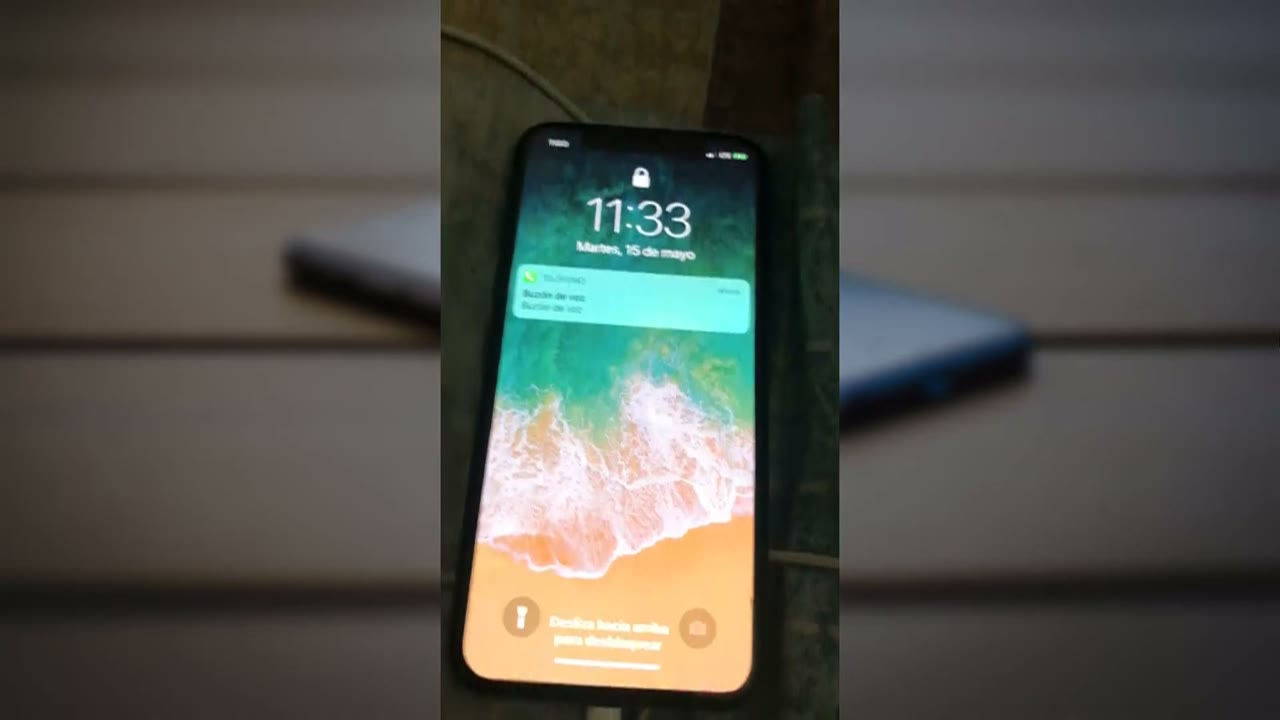
Si quieres ver cómo se ve el iPhone en cada momento, el video dura menos de dos minutos y muestra la pantalla negra, el modo de recuperación y el reinicio:
La combinación de botones según tu iPhone
| Modelo | Modo de recuperación (con el cable puesto) |
|---|---|
| iPhone 8, SE de 2.ª generación y posteriores, incluido el X | Subir volumen, bajar volumen y mantener el lateral hasta ver la pantalla de la computadora |
| iPhone 7 y 7 Plus | Mantener lateral y bajar volumen a la vez |
| iPhone 6s o anteriores y SE de 1.ª generación | Mantener botón de inicio y botón superior o lateral a la vez |
Esta tabla sale de la ayuda oficial de Apple: Si no puedes actualizar o restaurar el iPhone. Para la pantalla negra sin modo de recuperación está Si tu iPhone no se enciende o la pantalla está negra.
¿Sigue sin prender o se mojó?
Hice una guía con lo que hay que revisar en cada marca antes de pagarle a un técnico, qué hacer con un iPhone mojado antes de cargarlo y cuánto cobra Apple por cada arreglo: ver la guía.
Si no funciona
- La computadora no reconoce el iPhone: cambia de cable y de puerto USB, y actualiza la Mac o la app Dispositivos Apple. Con un cable dañado el iPhone carga pero no se comunica.
- Se sale solo del modo de recuperación a mitad de camino: pasó el límite de 15 minutos de la descarga. Deja que la computadora termine de bajar el software y repite el paso 3.
- Actualizar falla y vuelve a la misma pantalla: toca Restaurar. Borra todo, pero después puedes recuperar tus cosas si tenías copia en iCloud o en la computadora.
- Estaba cargando al 97 % y se murió de golpe: así le pasó a uno de los que comentan el video. Si con una hora de carga y el reinicio forzado no da señales, es falla de hardware: si está en garantía, llévalo a Apple antes de abrirlo.
- Se mojó y la pantalla quedó negra pero está encendido: no lo cargues mojado ni lo metas en arroz. Primero que seque bien; si después vibra y suena pero no da imagen, es la pantalla.
- Un botón no sirve y no puedes entrar al modo de recuperación: ahí ya no hay truco de botones; Apple lo pone como caso de servicio técnico.
Preguntas que más me hacen
¿Cómo se llama el programa del video?
Es ReiBoot, de Tenorshare. Lo usé en 2018 por su botón de salir del modo de recuperación. No es de Apple, y lo que da gratis cambia con las versiones; por eso hoy te recomiendo primero el camino oficial de Finder o Dispositivos Apple, que no cuesta nada.
¿Se borran mis fotos al sacarlo del modo de recuperación?
No, si eliges Actualizar o si sale con el reinicio. Solo Restaurar borra todo.
¿Por qué mi iPhone se queda en la manzana y se apaga?
Casi siempre es una actualización que se cortó o el sistema dañado. Es el caso típico para el modo de recuperación y Actualizar. Si después de restaurarlo sigue igual, ya es hardware.
¿Lo puedo hacer sin computadora?
El reinicio forzado y la carga, sí. Para sacarlo del modo de recuperación con el sistema dañado necesitas una computadora; si no tienes, una tienda Apple o un servicio autorizado lo hacen.
Mi iPhone está en pantalla negra pero suena cuando me llaman, ¿qué es?
El iPhone está vivo y lo que falló es la pantalla. Cambiarla no suele borrar tus datos, así que no lo restaures por eso.
Si te sirvió, compártelo con esa persona que tiene el iPhone guardado en un cajón porque «se murió».
Te puede servir
- Cómo forzar el reinicio de un iPhone sin tocar la pantalla
- Mi celular no carga ni enciende: qué hacer paso a paso
- iPhone no disponible: cómo quitar el código paso a paso
Por Juan Amaya, de TP Resurrection. Probado con un iPhone X en pantalla negra y atascado en modo de recuperación para el video de este artículo. Actualizado en octubre de 2026.