

Si sientes tu POCO X7 Pro lento, casi nunca es el procesador: es cómo viene configurado de fábrica. Con cinco ajustes que se hacen desde el propio teléfono, sin instalar nada y en unos 10 minutos, se nota más rápido: Ajustes → Batería → Modo actual → Modo ultimate para jugar, las tres escalas de animación en 0,5x en Opciones para desarrolladores, un límite de procesos en segundo plano, y apagar los anuncios de HyperOS (Temas, Navegador, Servicios de publicidad y MSA).
Esto sirve para el POCO X7 Pro y, con los mismos menús, para casi cualquier Xiaomi, Redmi o POCO con HyperOS. Lo grabé en junio de 2025 con mi POCO X7 Pro de 256 GB, con HyperOS 2.0.101 sobre Android 15. Si tu teléfono ya se actualizó a una versión más nueva de HyperOS, algunos nombres pueden cambiar un poco, pero los ajustes siguen en las mismas secciones.
Te lo cuento con honestidad: estos ajustes no vuelven más potente el chip. Lo que hacen es quitar la espera de las animaciones, dejar menos cosas trabajando por detrás y soltar el procesador al máximo cuando juegas. Abajo tienes cada paso con la captura de mi teléfono, lo que cuesta cada ajuste (calor y batería) y lo que contaron quienes lo probaron en los comentarios.
Los ajustes y lo que te cuesta cada uno
| Ajuste | Qué ganas | Qué te cuesta |
|---|---|---|
| Quitar notificaciones que no usas | Menos apps despertándose solas | Nada |
| Modo ultimate | El procesador al máximo en juegos | Más calor y más gasto de batería |
| Apagar anuncios de HyperOS | Menos servicios por detrás y más batería | Nada |
| Animaciones en 0,5x | Todo abre y cambia el doble de rápido a la vista | Nada |
| Límite de procesos en segundo plano | Menos apps gastando memoria y batería | Las apps que dejas atrás se cierran y algunos avisos pueden llegar tarde |
Cómo hacer más rápido el POCO X7 Pro, paso a paso
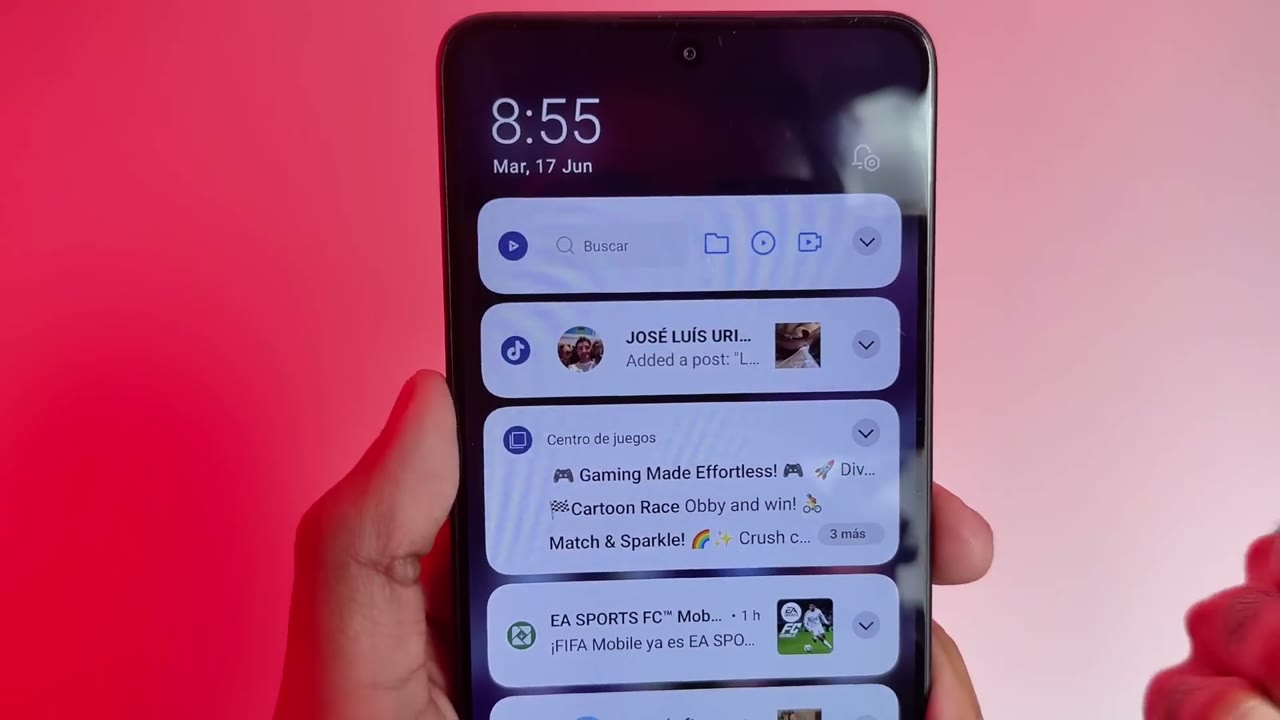
Paso 1: Quita las notificaciones que no te sirven
Desliza desde la esquina de arriba a la izquierda para ver las notificaciones. En cada una que no quieras (juegos que no abres, promociones, apps que solo mandan publicidad) mantén el dedo encima y toca la opción para desactivar las notificaciones de esa app. No es solo ocultarlas ese rato: dejan de aparecer, y esas apps dejan de despertarse para mandarte avisos.
Paso 2: Activa el Modo ultimate cuando vayas a jugar
Entra a Ajustes → Batería y toca Modo actual. De fábrica viene en Balanceado. Cámbialo a Modo ultimate y acepta el aviso. Este modo deja que todos los núcleos del procesador trabajen a su máxima velocidad.
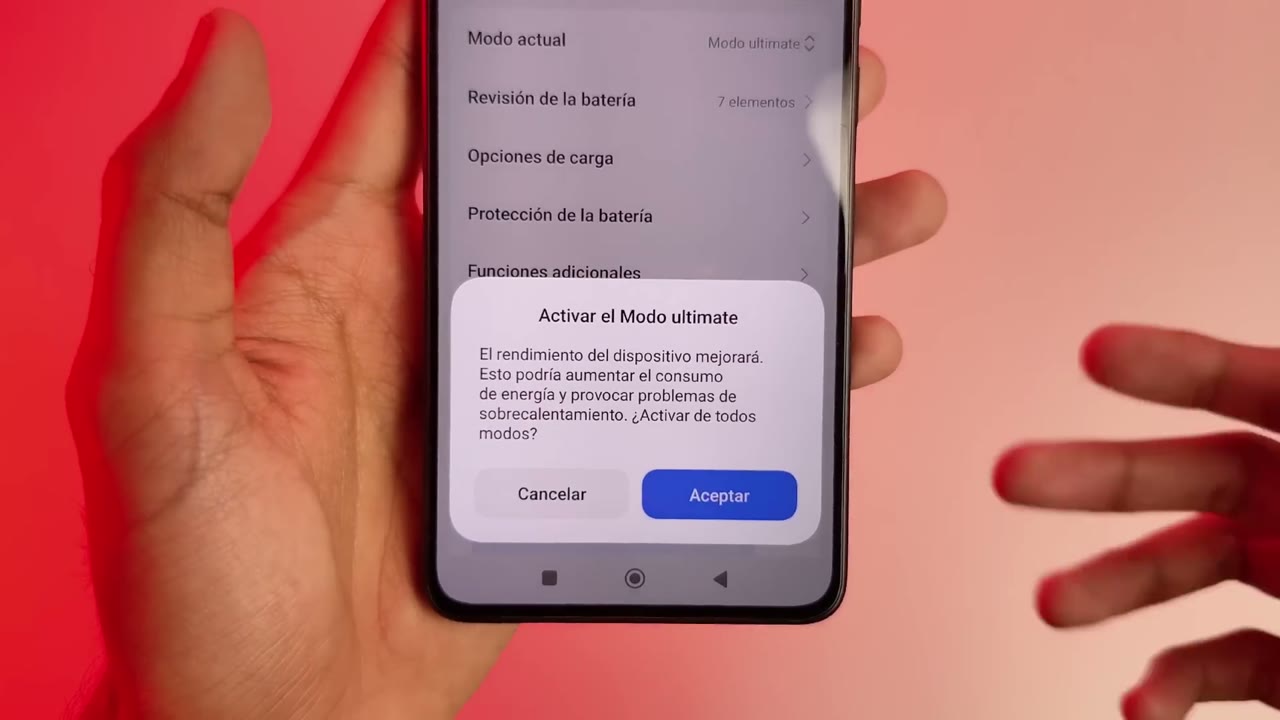
El propio aviso de Xiaomi lo dice: puede aumentar el consumo de energía y calentar el teléfono. Mi recomendación es usarlo para jugar o editar video y volver a Balanceado para el día a día. Para WhatsApp, redes y YouTube no te hace falta.
Paso 3: Apaga los anuncios de HyperOS
Buena parte del gasto de batería no viene del procesador, sino de servicios de publicidad que trabajan por detrás. Son cinco interruptores:
- Temas: toca el ícono de abajo a la derecha, luego la tuerca de arriba a la derecha, y desactiva Mostrar anuncios.
- Navegador de Xiaomi: mismo camino (ícono de abajo a la derecha → tuerca → Avanzado), activa el bloqueador de publicidad y desactiva Mostrar anuncios.
- Ajustes → Huellas digitales, datos faciales y bloqueo de pantalla → Privacidad → Servicios de publicidad: desactiva Anuncios personalizados. En algunos países el menú se llama distinto, como «Contraseñas y seguridad».
- En ese mismo menú, Autorización y cancelación: busca msa y desactívalo. MSA es el sistema que reparte los anuncios por el teléfono.
- Seguridad (el escudo): tuerca de arriba a la derecha → desactiva Recibir recomendaciones.
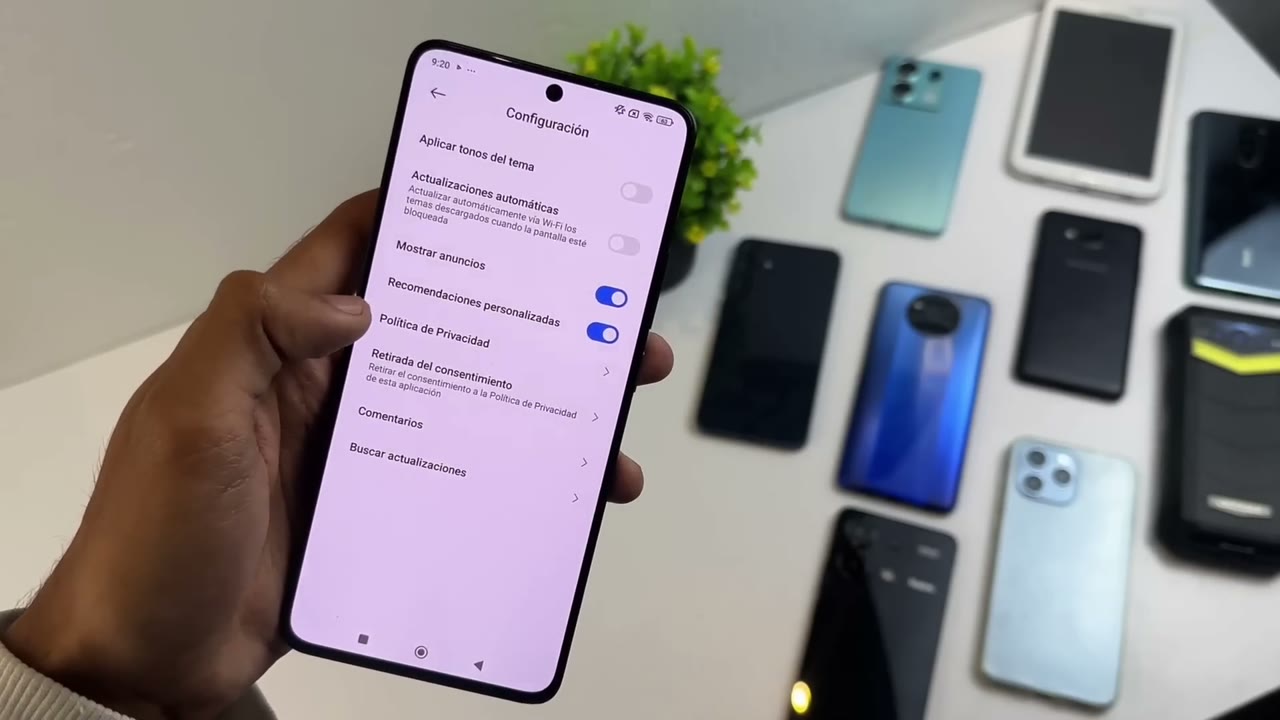
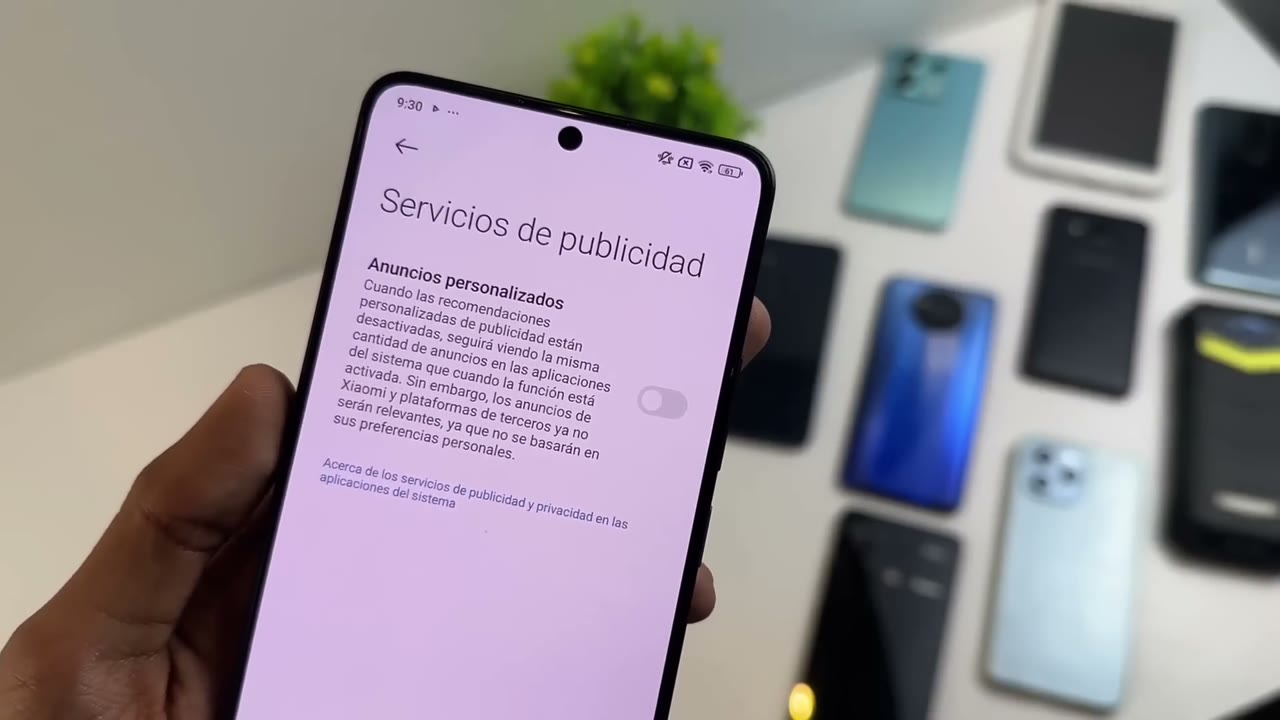
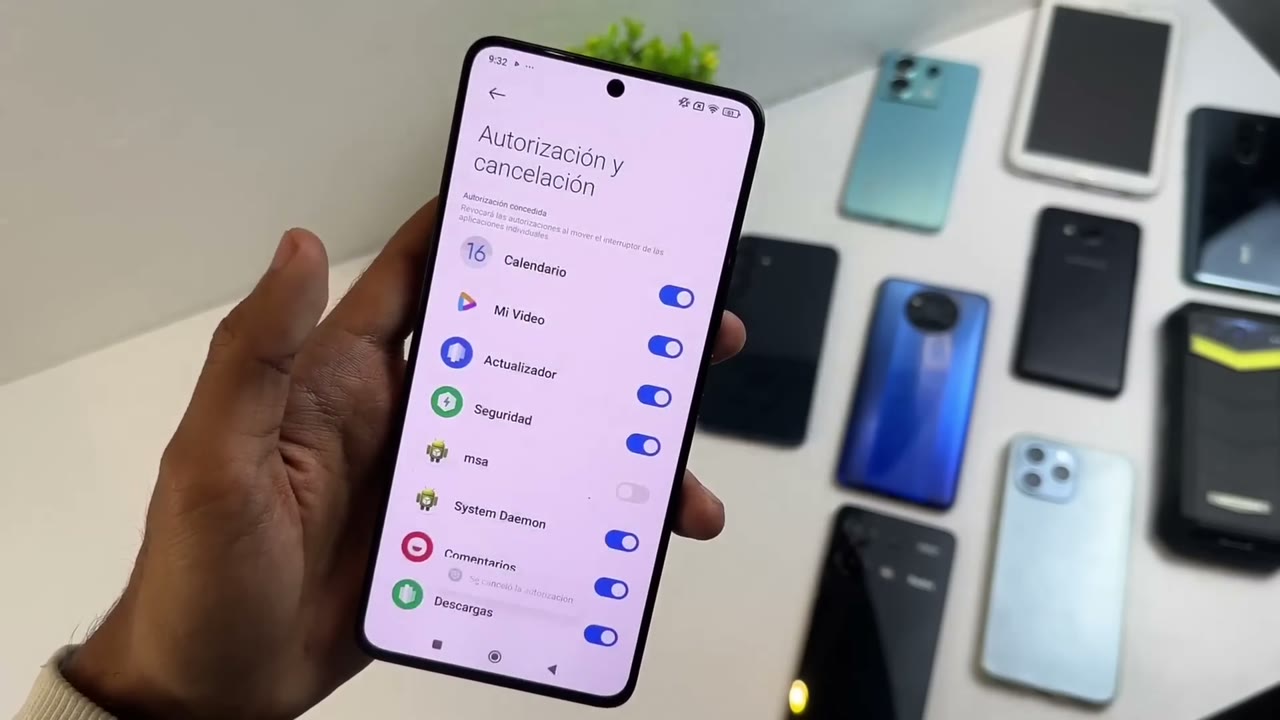
Si el MSA no se queda desactivado o te salen anuncios en otras apps (Archivos, Mi Video, Música), tengo la guía completa en Cómo quitar la publicidad en tu Xiaomi paso a paso.
Paso 4: Activa las Opciones para desarrolladores
Los dos ajustes que más se notan están escondidos. Para que aparezcan: Ajustes → Sobre el teléfono → Todas las especificaciones y toca varias veces seguidas donde dice Versión del sistema operativo (en otros Android es «Número de compilación»), hasta que salga el aviso de que ya eres desarrollador. Te puede pedir tu PIN.
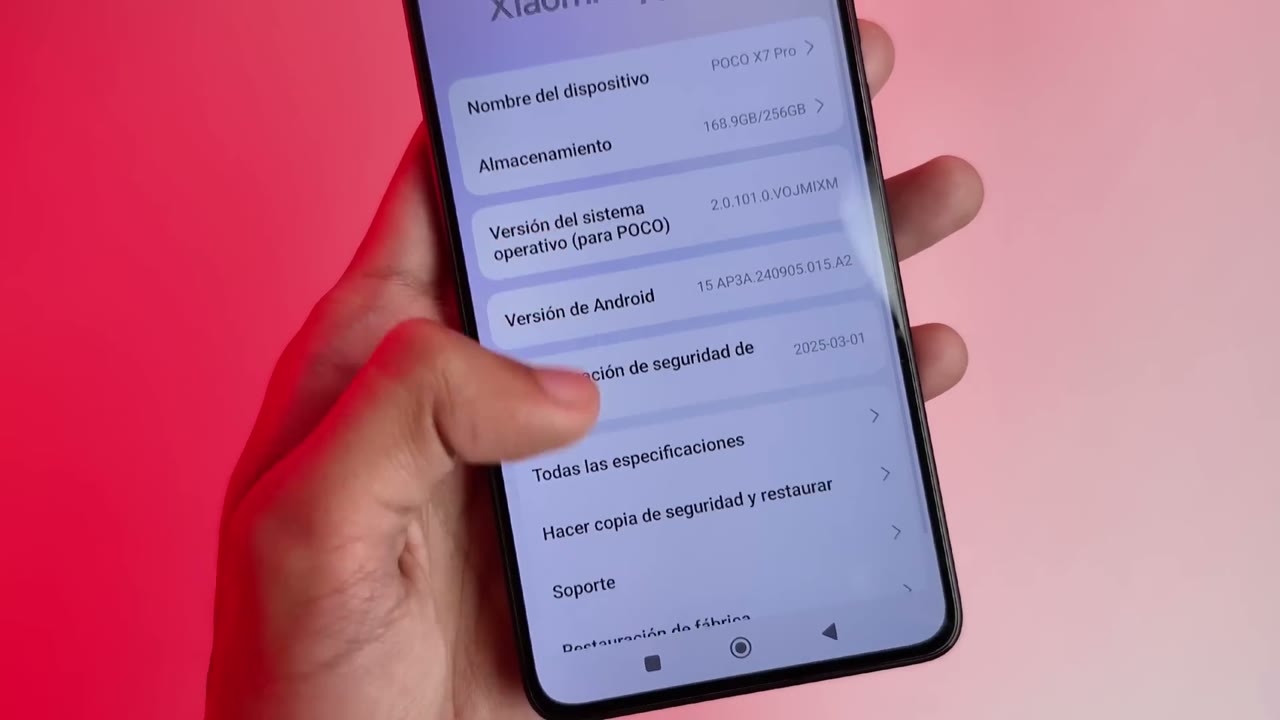
Ahora entra a Ajustes → Ajustes adicionales → Opciones para desarrolladores. Ahí hay muchas opciones: no toques nada más que lo de los pasos 5 y 6.
Paso 5: Pon las tres escalas de animación en 0,5x
Baja hasta Escala de animación de ventana, Escala de animación de transición y Escala de duración de animador. Las tres vienen en 1x. Ponlas en 0,5x. Las apps se abren y los menús cambian en la mitad del tiempo; es el cambio que más se siente al usar el teléfono.
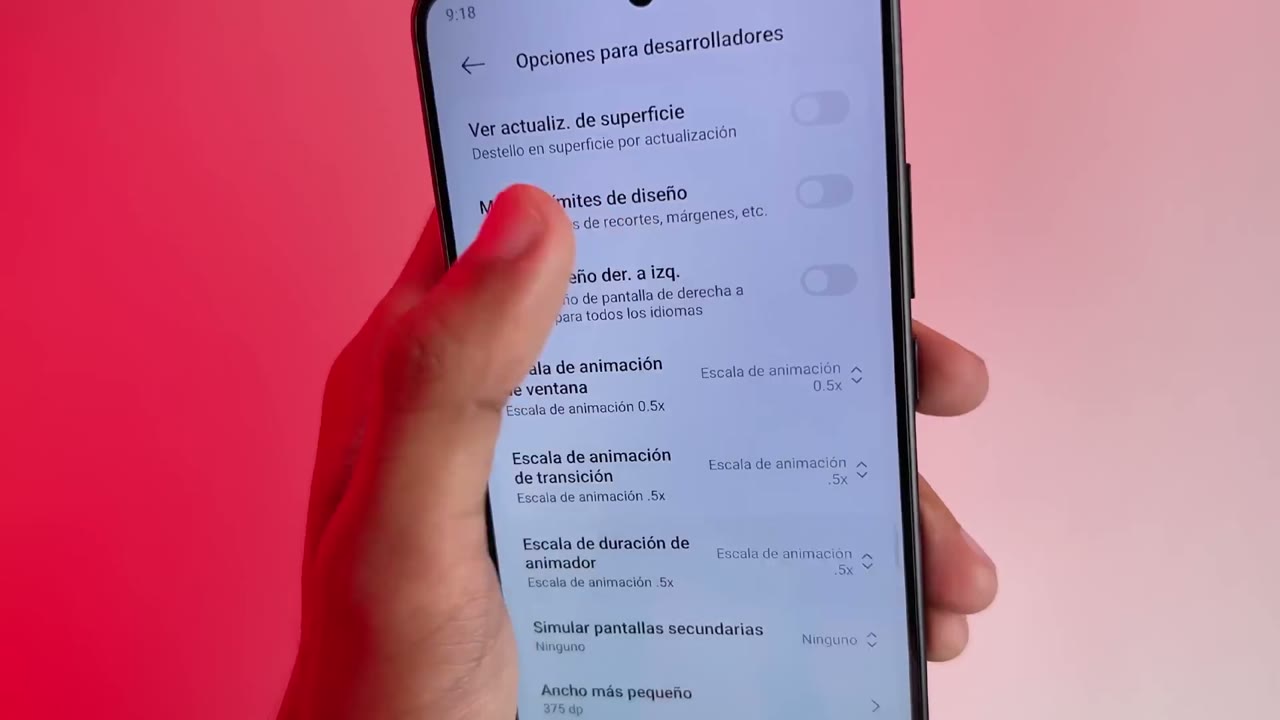
¿Y si las apagas del todo? También funciona, pero sin animación algunos cambios de pantalla se ven bruscos y hay apps que se comportan raro. 0,5x es el punto medio que yo uso.
Paso 6: Limita los procesos en segundo plano
Más abajo, en la parte de apps, está Límite de procesos en segundo plano. Viene en «Límite estándar». Yo lo puse en Máximo 2 procesos: así no se quedan diez apps abiertas por detrás gastando memoria y batería.
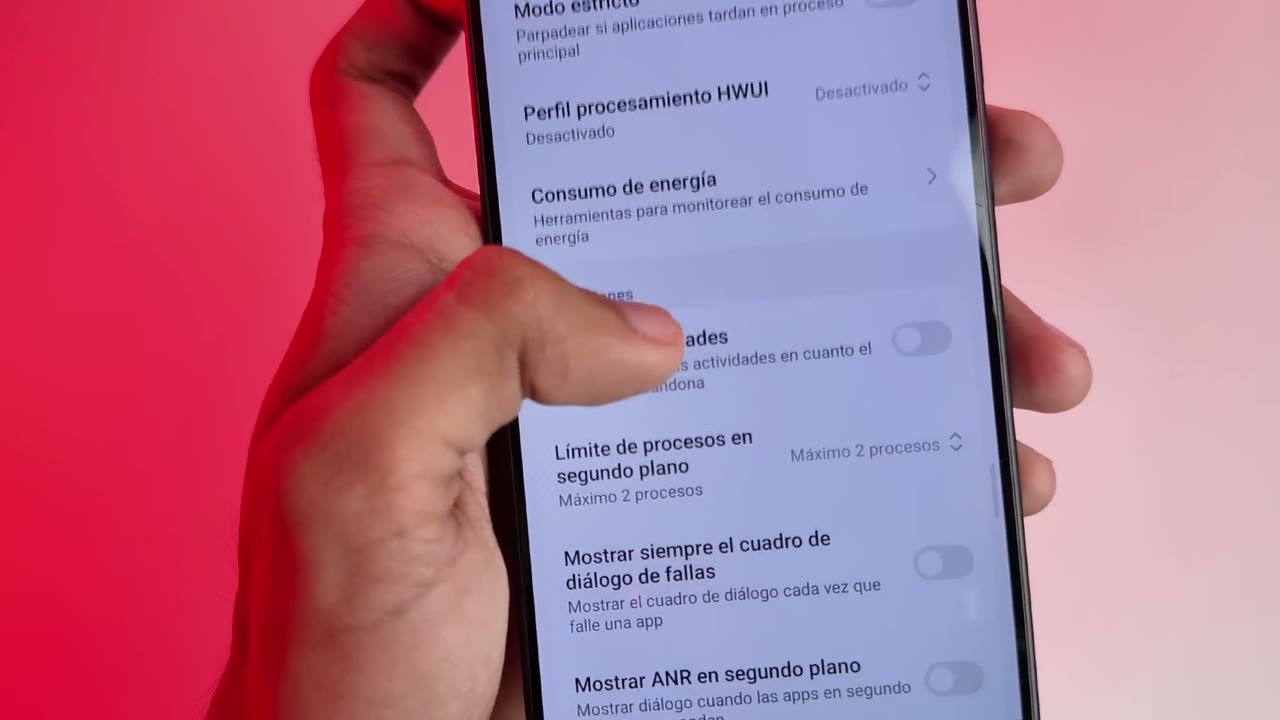
Ojo con este: las apps que dejas atrás se cierran, así que al volver a ellas cargan de nuevo, y mensajes de WhatsApp, del banco o de la app de domicilios pueden llegar tarde. Si notas eso, vuelve a Límite estándar. En algunas versiones este ajuste vuelve solo a «estándar» al reiniciar el teléfono; revísalo después de un reinicio.
¿Tu celular sigue lento, sin espacio o la batería no le dura?
Hice una guía paso a paso por marca para dejarlo rápido sin borrar tus fotos: ver la guía.
El video de los ajustes
Míralo si no encuentras dónde tocar para que aparezcan las Opciones para desarrolladores: ahí se ve cada menú en mi POCO X7 Pro.
Lo que contaron quienes lo probaron
El video tiene más de 500 comentarios. Esto es lo que más se repite, lo bueno y lo malo:
- Batería: varios dicen que ganaron horas de uso. Uno lo probó dos días y contó entre 2 y casi 4 horas más; otro, una hora más solo con apagar los anuncios.
- Rendimiento: no todos lo sienten igual. Hay quien dice que no notó diferencia en velocidad, pero sí que se le fueron los anuncios. Lo que más se nota es la rapidez al abrir apps por las animaciones.
- Calor: algunos sienten el teléfono más caliente después de los ajustes. Casi siempre es por dejar el Modo ultimate puesto todo el día.
- La cámara se traba a veces: es una queja del POCO X7 Pro que aparece en varios comentarios, y estos ajustes no están pensados para eso: no esperes que la arreglen.
Si no funciona o algo sale mal
- No aparece «Opciones para desarrolladores»: toca más veces y seguido en «Versión del sistema operativo» (son unas siete). Si te pide el PIN, ponlo. Luego busca en Ajustes adicionales, no en el menú principal.
- No encuentro el Modo ultimate: está dentro de Ajustes → Batería, en «Modo actual». Si no sale, actualiza el sistema en Ajustes → Sobre el teléfono.
- El MSA vuelve a activarse: repítelo dos o tres veces con internet encendido; a veces queda a la segunda. Revísalo después de cada actualización.
- Se calienta mucho: vuelve a Balanceado, quita la funda mientras juegas y no juegues mientras carga.
- Me llegan tarde los mensajes: es el límite de procesos del paso 6. Vuelve a «Límite estándar».
- Quiero deshacer todo: en Opciones para desarrolladores pon otra vez las tres animaciones en 1x y el límite de procesos en «Límite estándar»; después puedes apagar el interruptor de arriba. Los anuncios se vuelven a encender desde los mismos menús.
Camino oficial
La guía oficial de Android sobre las opciones para desarrolladores explica las dos cosas que usamos: las escalas de animación («a menor escala, mayor velocidad») y el límite de procesos en segundo plano, que fija cuántos procesos pueden quedar abiertos por detrás a la vez.
Preguntas que más me hacen
¿Para qué sirve el Modo ultimate del POCO X7 Pro?
Deja que el procesador trabaje a su máxima velocidad todo el tiempo. Sirve para juegos pesados y edición de video. A cambio gasta más batería y calienta más, por eso no conviene dejarlo puesto siempre.
¿Funciona en el POCO X6 Pro, Redmi Note u otros Xiaomi?
Sí. Los menús son los de HyperOS, así que en el POCO X6 Pro, los Redmi Note y otros Xiaomi están en el mismo lugar. Lo único que puede faltar en algunos modelos es el Modo ultimate.
¿Se pierden los ajustes si reinicio el teléfono?
Las animaciones y los anuncios apagados se quedan. El límite de procesos puede volver a «estándar» en algunas versiones, y una actualización grande puede volver a encender algún anuncio. Revisa la lista después de cada actualización.
¿Los 120 Hz gastan más batería?
Sí, gastan más que 60 Hz. Si lo que quieres es batería y no juegas, en Ajustes → Pantalla puedes bajar la frecuencia de actualización. Si juegas, déjalo en 120 Hz.
¿Es peligroso tocar las Opciones para desarrolladores?
No, si solo cambias lo que te digo aquí. No borra tus fotos ni tus apps. Lo que no conviene es tocar opciones que no conoces.
Si te sirvió, compártelo con ese amigo que dice que su POCO «ya no es el mismo».
Te puede servir
- Cómo quitar la publicidad en tu Xiaomi paso a paso (2026)
- Cómo mejorar la batería de tu Xiaomi sin instalar nada
- Cómo mejorar la cámara del POCO X7 Pro con GCam y ajustes
Por Juan Amaya, de TP Resurrection. Probado en un POCO X7 Pro de 256 GB con HyperOS 2 para el video de este artículo. Actualizado en octubre de 2026.