
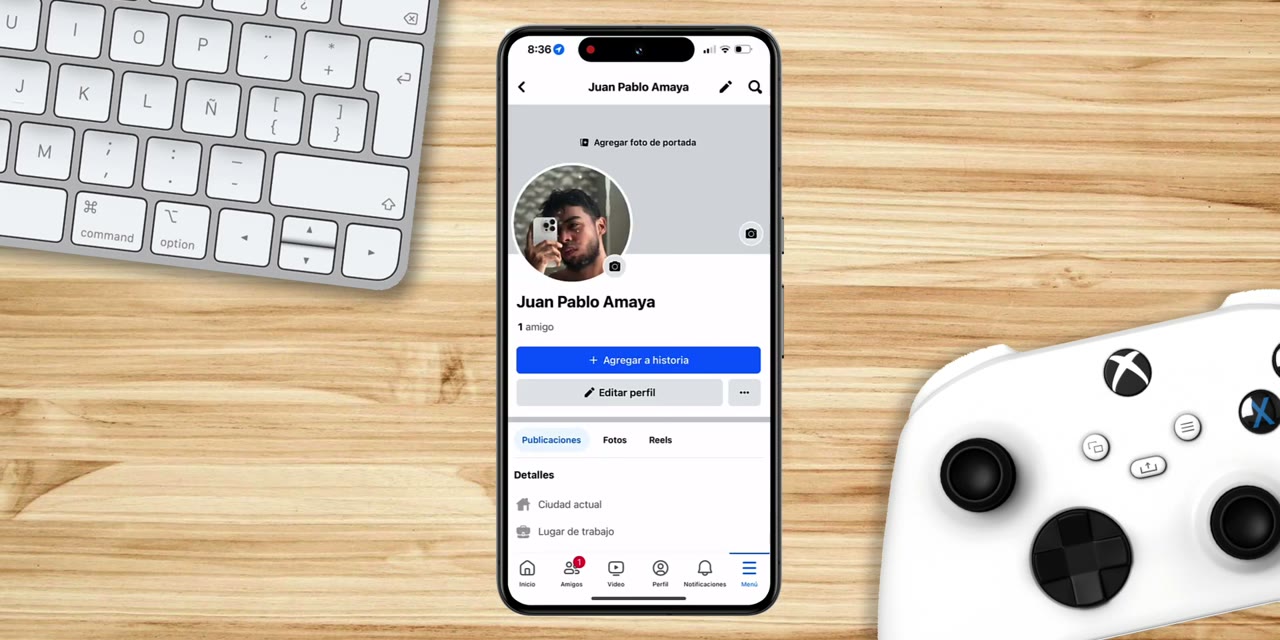
Para cambiar tu nombre en Facebook entra a Menú → Configuración y privacidad → Configuración → Centro de cuentas → Perfiles → tu perfil → Nombre. Escribes el nombre nuevo, tocas Revisar cambio, eliges cómo quieres que se vea y tocas Guardar cambios. Es lo mismo en la app y en la computadora, no hace falta instalar nada y toma un minuto.
Lo que casi nadie sabe antes de hacerlo: después de cambiarlo, tienes que esperar 60 días para volver a cambiarlo, y Facebook no acepta cualquier cosa (nada de números, símbolos, títulos ni frases). Así que revisa bien lo que escribes antes de guardar.
Lo probé en la app de Facebook de un iPhone y en la página web desde una Mac para el video de este artículo; cambié mi propio nombre y quedó en el perfil al momento. Abajo están los pasos con las capturas de esa prueba, las normas de nombres explicadas en simple y qué hacer si te sale «Se produjo un error, vuelve a intentarlo más tarde», que es lo que más me cuentan.
Antes de empezar
- Facebook pasó todo al Centro de cuentas de Meta. Si ves un aviso que dice que ahora la configuración se maneja desde ahí, toca Aceptar: es normal.
- Solo puedes cambiarlo cada 60 días. Si ya lo cambiaste hace poco, la opción no te va a dejar guardar.
- Hay dos cosas distintas en la misma pantalla: el Nombre (lo que la gente ve) y el Nombre de usuario (lo que va en la dirección de tu perfil). Aquí te explico el nombre.
Cómo cambiar el nombre en Facebook desde el celular
Paso 1: Abre el menú y entra a Configuración
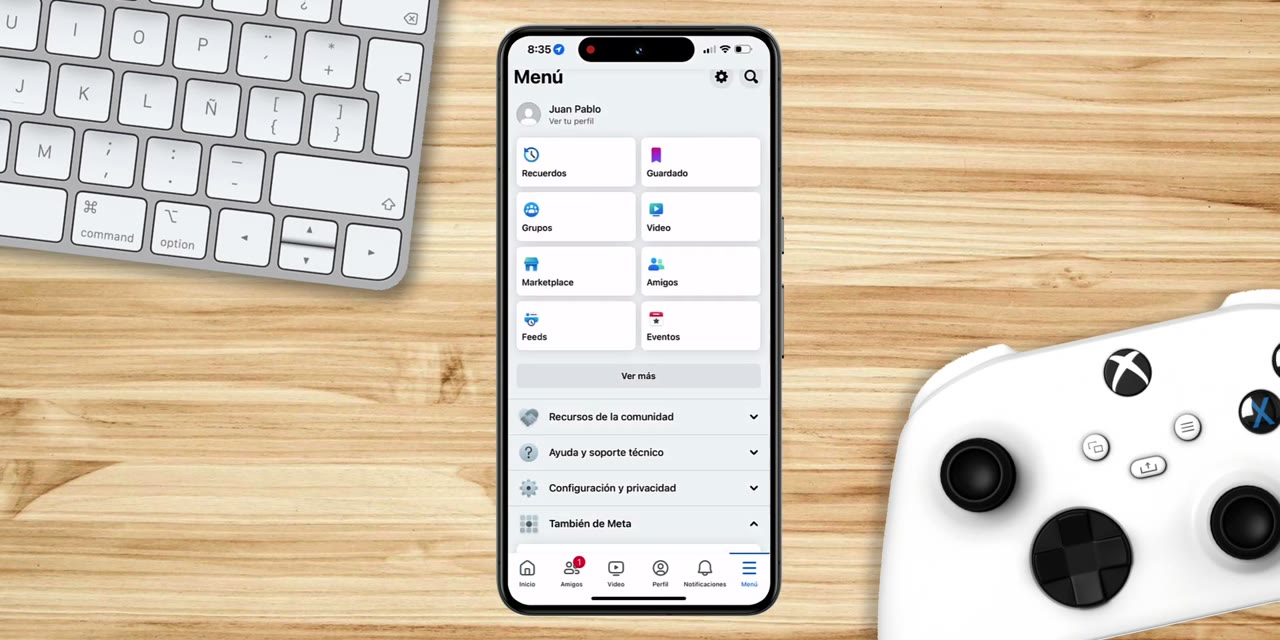
Toca el Menú (en iPhone, las tres rayas abajo a la derecha; en Android, el menú de arriba). Baja hasta Configuración y privacidad y toca Configuración.
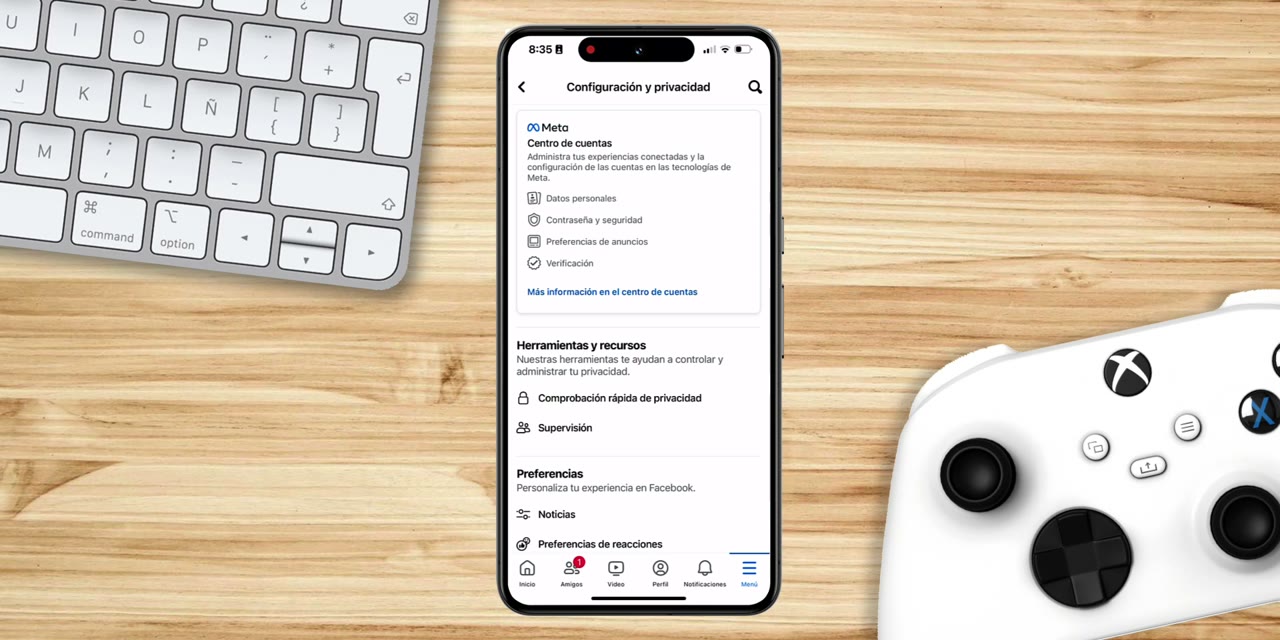
Paso 2: Toca «Centro de cuentas»
Arriba, en el recuadro de Meta, está el Centro de cuentas. Ahí se manejan los perfiles de Facebook e Instagram.
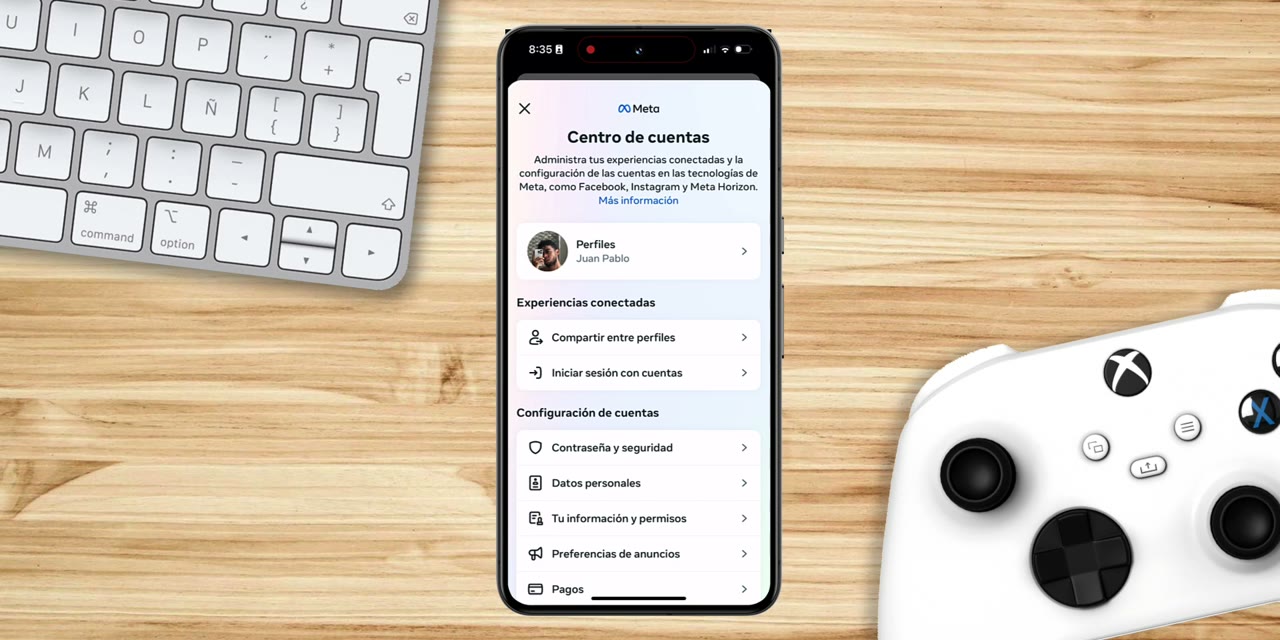
Paso 3: Entra a «Perfiles» y elige tu perfil
Toca Perfiles y después el perfil al que le quieres cambiar el nombre. Si tienes Instagram conectado, también sale en la lista: elige el de Facebook.
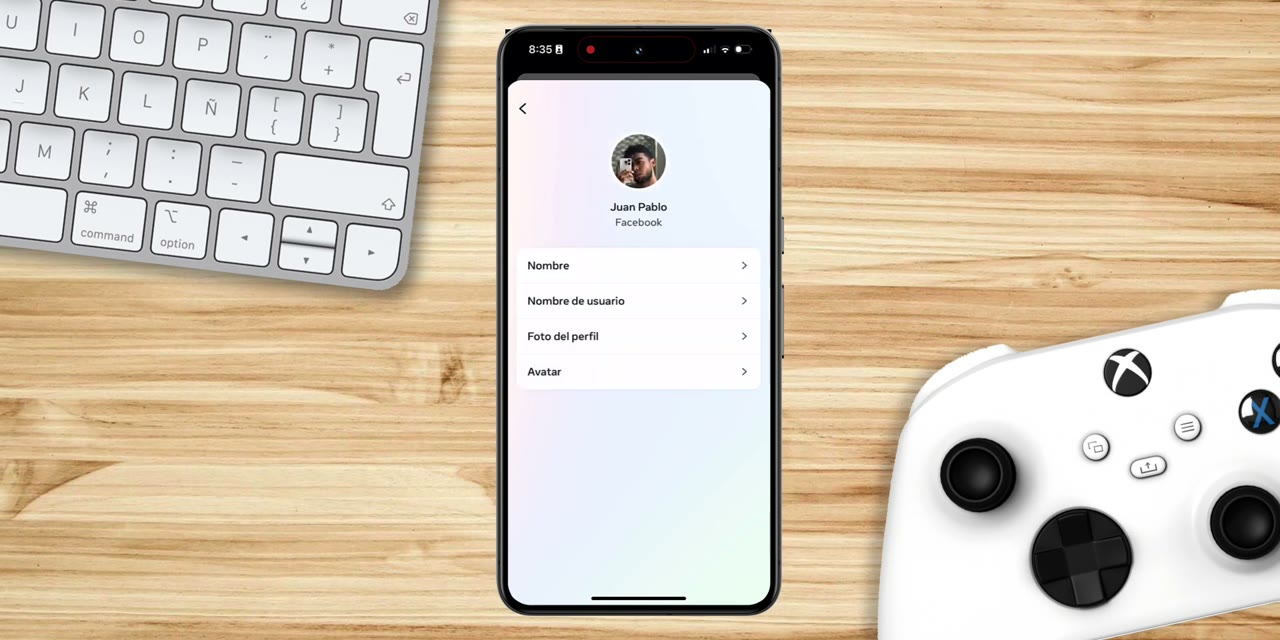
Paso 4: Toca «Nombre»
Aparecen las opciones Nombre, Nombre de usuario, Foto del perfil y Avatar. Toca Nombre.
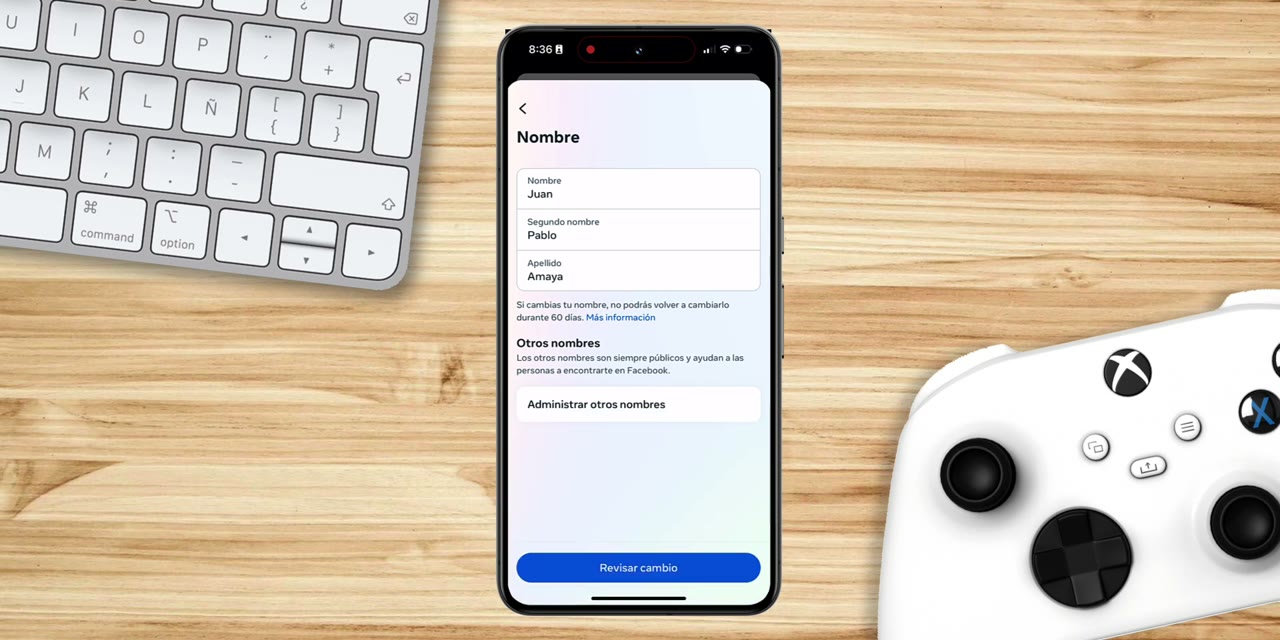
Paso 5: Escribe tu nombre y toca «Revisar cambio»
Hay tres casillas: Nombre, Segundo nombre (opcional) y Apellido. Debajo, Facebook te recuerda que si lo cambias no podrás volver a hacerlo durante 60 días.
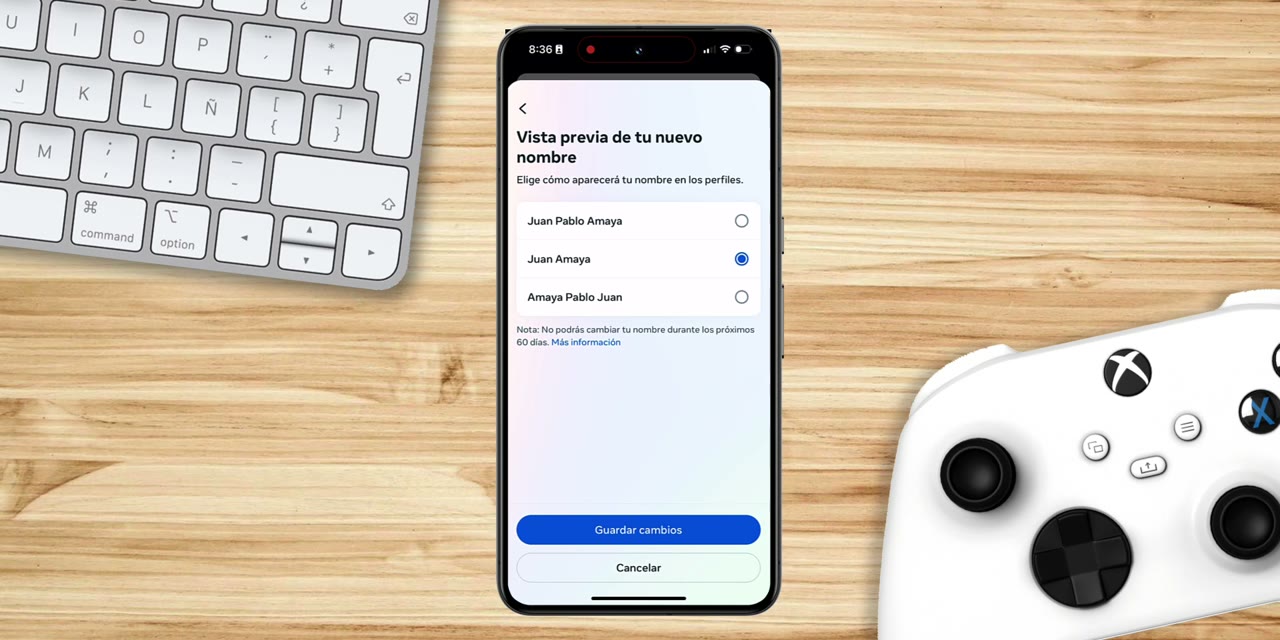
Paso 6: Elige cómo se verá y toca «Guardar cambios»
En Vista previa de tu nuevo nombre Facebook te deja escoger el orden: con segundo nombre, sin él o con el apellido primero. Marca el que quieras y toca Guardar cambios.
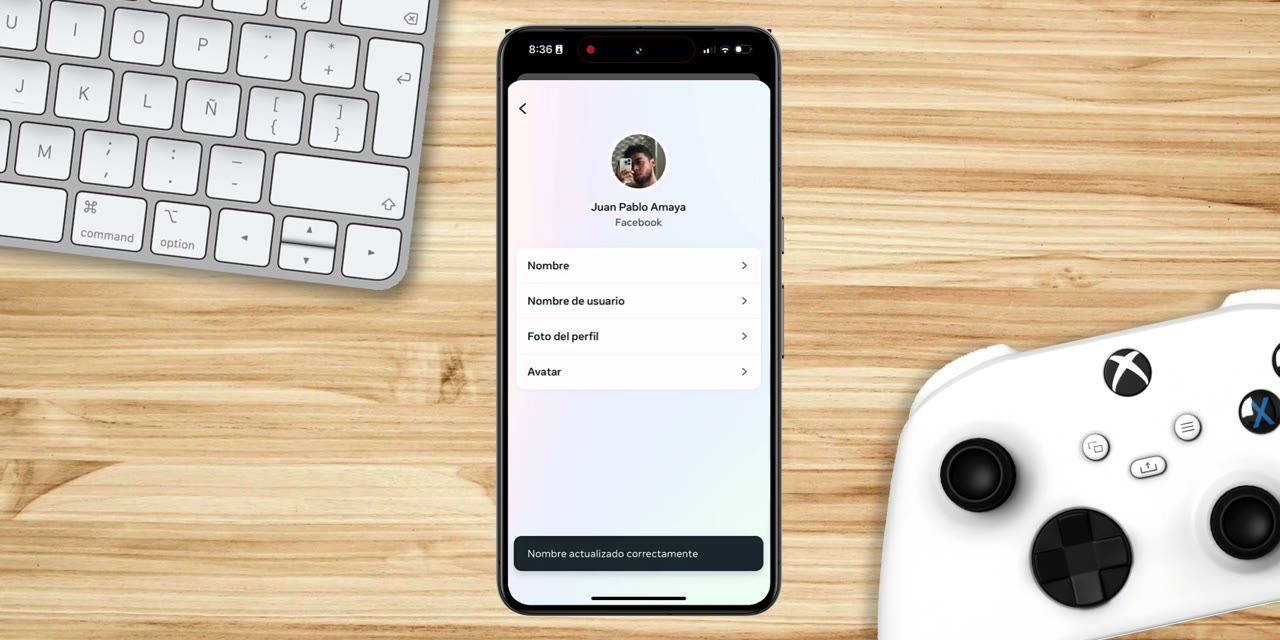
Paso 7: Comprueba que quedó
Abajo sale «Nombre actualizado correctamente». Para verlo en tu perfil, cierra la app, ábrela otra vez y toca tu nombre en el menú.
Cómo cambiar el nombre en Facebook desde la computadora
Es el mismo camino. Haz clic en tu foto de perfil arriba a la derecha → Configuración y privacidad → Configuración.
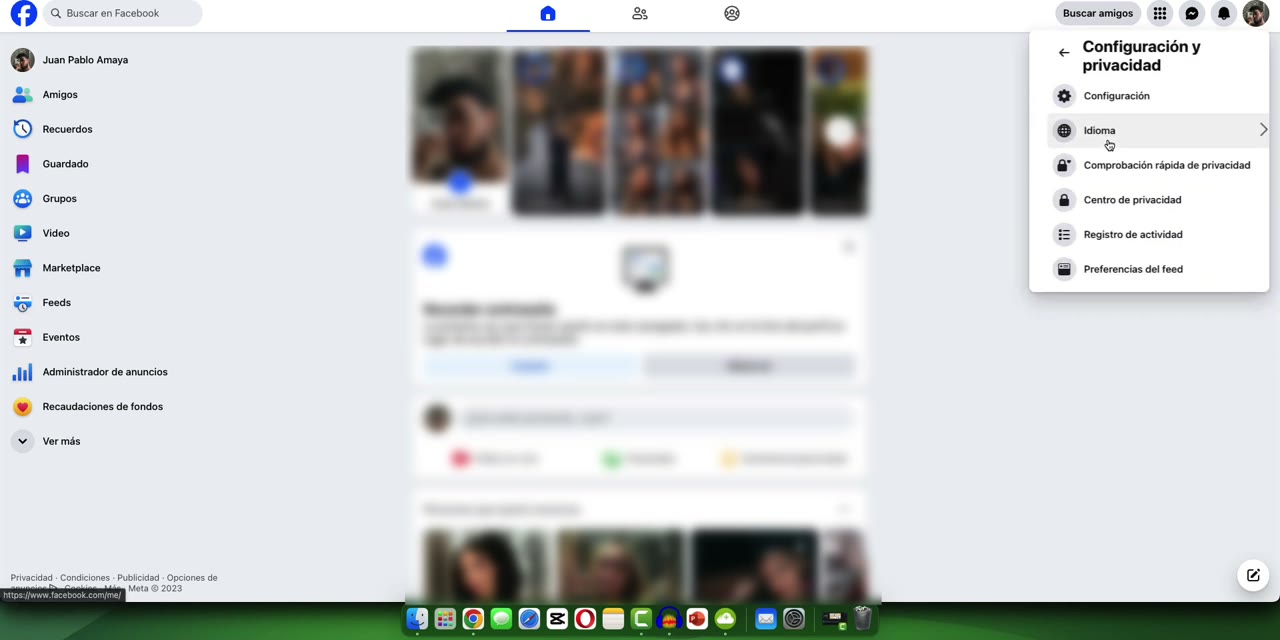
Después haz clic en Centro de cuentas → Perfiles → tu perfil → Nombre, escribe el nombre, haz clic en Revisar cambio y en Guardar cambios.
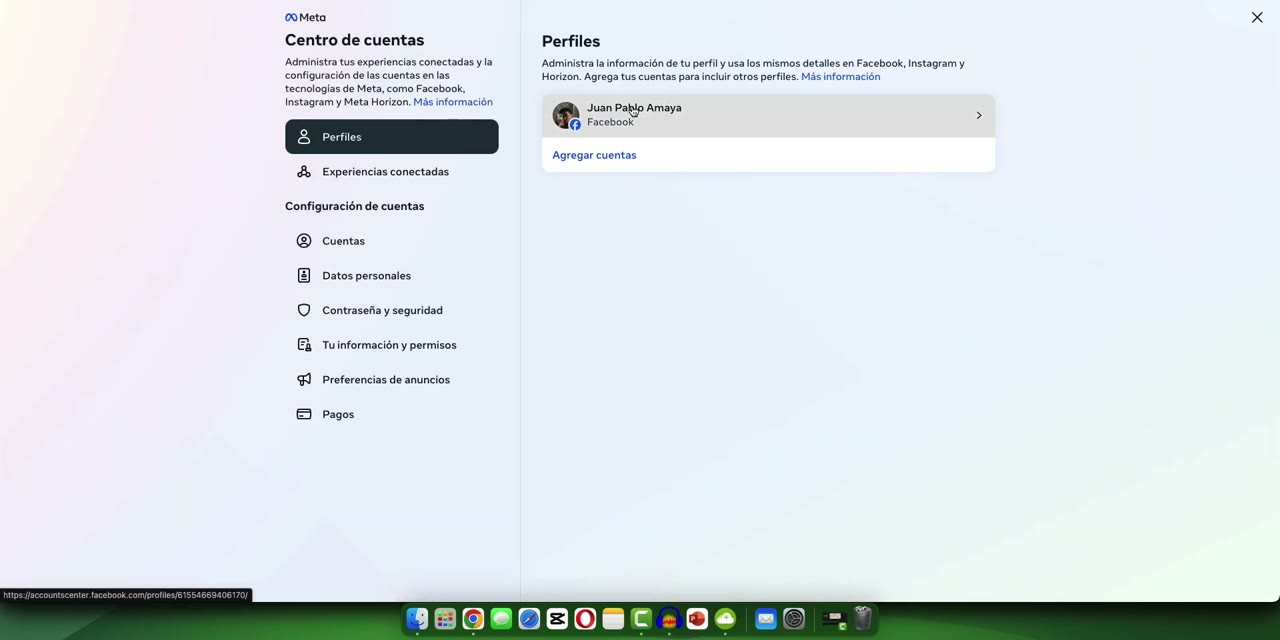
Míralo si no encuentras el Centro de cuentas: en el video se ve todo el recorrido en el celular y, desde el minuto 1:39, en la computadora.
Qué nombres acepta Facebook y cuáles no
Facebook pide que uses el nombre con el que te conocen en tu vida diaria y que aparezca en un documento de identidad de su lista. Esto dicen sus normas, en simple:
| Sí se puede | No se puede |
|---|---|
| Tu nombre real, con o sin segundo nombre | Números, símbolos o signos de puntuación |
| Un apodo que sea variación de tu nombre («Pepe» por «José») | Mayúsculas raras o letras repetidas |
| Agregar «otro nombre»: apellido de soltera, apodo o nombre profesional | Títulos como «Doctor» o «Pastor» |
| Cambiar el orden con el que se muestra | Frases o palabras en lugar de un nombre, y mezclar letras de distintos idiomas |
| — | Palabras ofensivas o sugerentes |
Si quieres un nombre para tu negocio o un personaje, Facebook te dice que crees una página: los perfiles son para personas.
Si no te deja: lo que más me cuentan en los comentarios
- «Se produjo un error, vuelve a intentarlo más tarde». Es el problema más repetido. A una seguidora le funcionó borrar todo el historial del navegador, volver a iniciar sesión y hacer el cambio desde la página web. También prueba desde la app si lo intentabas en la web, o al revés.
- «No me deja cambiarlo». Revisa si lo cambiaste en los últimos 60 días: hasta que pase ese tiempo no se puede.
- «Dice que el nombre es muy corto, y si lo alargo, que es muy largo». Revisa que el nombre vaya en Nombre y el apellido en Apellido, sin símbolos ni espacios de más. Si sigue igual, intenta desde facebook.com.
- «Quiero inventar un nombre y antes se podía». Hoy las normas lo impiden: Facebook revisa que sea un nombre de persona y no una frase.
- «Me pide confirmar el nombre». Facebook puede pedirte que lo confirmes con un documento de su lista. Hazlo solo dentro de la app o en facebook.com, nunca por enlaces que te lleguen por mensaje.
- «De chiquito me puse “Goku ssj fase 5”». Es el comentario con más «me gusta» del video, y tiene arreglo: con estos pasos lo cambias por tu nombre real, siempre que no lo hayas cambiado en los últimos 60 días.
Camino oficial
Los pasos y la regla de los 60 días son los de la ayuda de Facebook Cómo cambiar tu nombre en Facebook. Los motivos por los que no deja están en Motivos por los que no puedes cambiar tu nombre en Facebook.
Preguntas frecuentes
¿Cada cuánto puedo cambiar el nombre en Facebook?
Cada 60 días. Por eso conviene revisar bien la vista previa antes de guardar.
¿Necesito descargar alguna aplicación?
No. Se hace dentro de la misma app de Facebook o en facebook.com. Desconfía de cualquier app que prometa cambiar tu nombre: no hace falta y puede pedirte tu contraseña.
¿Puedo poner un apodo?
Solo si es una variación de tu nombre real. Si quieres que se vea tu apodo, apellido de soltera o nombre profesional, agrégalo como otro nombre en la misma pantalla.
¿Cambiar el nombre cambia mi nombre de usuario?
No. El nombre de usuario es otra opción en la misma pantalla del Centro de cuentas y se cambia por separado.
¿Esto sirve para cambiar el nombre de una página?
No. Estos pasos son para tu perfil personal. Las páginas de negocio tienen su propio ajuste de nombre.
Si te sirvió, compártelo con esa persona de la familia que lleva años con el nombre que le puso un sobrino.
Te puede servir
- Olvidé mi contraseña de Facebook: cómo verla o cambiarla
- Recuperar tu Facebook sin correo ni número: opciones reales
- ¿Se puede saber quién ve tu perfil de Facebook? Lo que es real
Por Juan Amaya, de TP Resurrection. Probado cambiando mi propio nombre en la app de Facebook de un iPhone y en facebook.com desde una Mac, para el video de este artículo. Actualizado en octubre de 2026.