
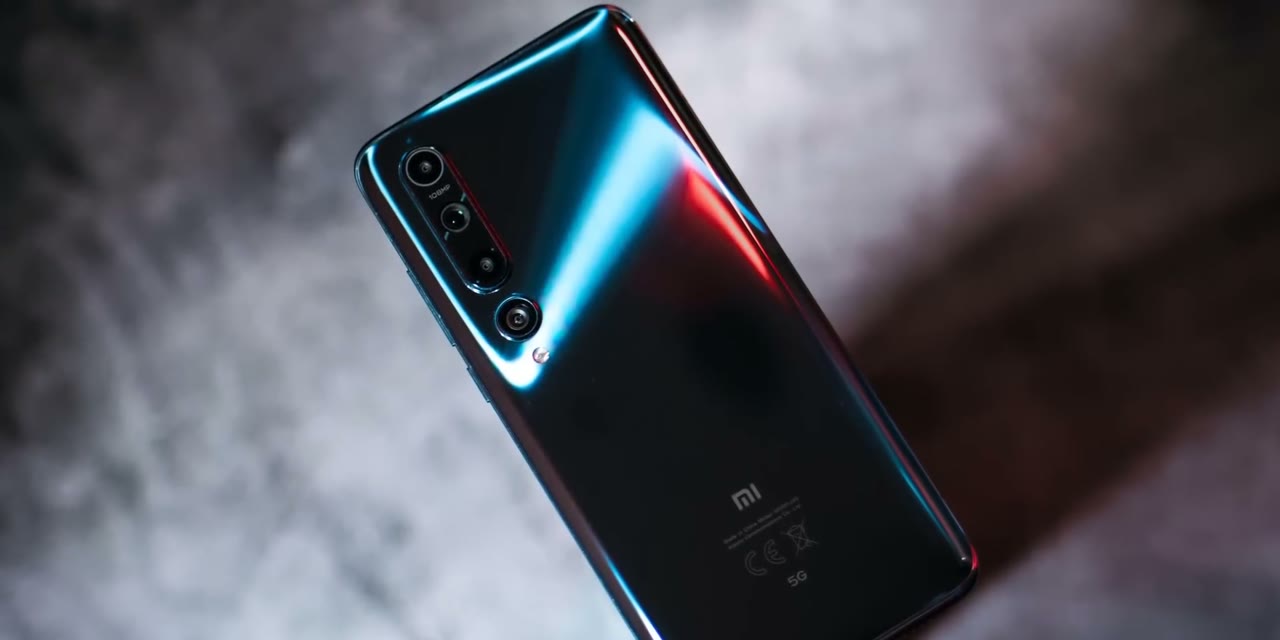
Si tienes un Xiaomi, Redmi o POCO, hay cinco ajustes que vale la pena activar y ninguno pide instalar nada: el centro de control nuevo, los gestos o los botones según te acomode, el cajón de aplicaciones, la limpieza de memoria al bloquear y Game Turbo para jugar. Todos están en Ajustes y se activan en menos de un minuto cada uno.
Ojo con algo: el video es de octubre de 2021, cuando los Xiaomi traían MIUI 12. Hoy la mayoría trae HyperOS, y algunos de estos ajustes cambiaron de lugar o ya vienen puestos de fábrica. Por eso en cada paso te digo dónde estaba en MIUI y qué hacer si en tu celular no aparece igual. El atajo que nunca falla: la lupa de búsqueda de Ajustes. Escribes el nombre del ajuste y te lleva directo.
Ese video tiene más de un millón de vistas y la queja que más se repite en los comentarios es «dices el truco pero no cómo se activa». Aquí va justamente eso, y al final los trucos extra que la misma gente dejó en los comentarios.
Los 5 ajustes de un vistazo
| Ajuste | Para qué sirve | Qué escribir en la lupa de Ajustes |
|---|---|---|
| Centro de control nuevo | Separa las notificaciones de los botones de wifi, datos y linterna | centro de control |
| Gestos o botones | Elegir cómo te mueves por el celular | navegación del sistema |
| Cajón de aplicaciones | Ordenar las apps en una lista aparte, fuera de la pantalla de inicio | cajón de aplicaciones |
| Limpiar memoria al bloquear | Cerrar procesos en segundo plano un rato después de bloquear | limpiar caché |
| Game Turbo | Panel para juegos: bloquear avisos, grabar y ver datos del juego | Game Turbo |
Cómo activar cada truco, paso a paso
1. Activa el centro de control nuevo
El centro de control viejo mezclaba las notificaciones con los botones. El nuevo, que se parece al del iPhone, los separa: deslizas desde la esquina de arriba a la derecha para los botones de wifi, Bluetooth, datos o linterna, y desde la izquierda para las notificaciones.
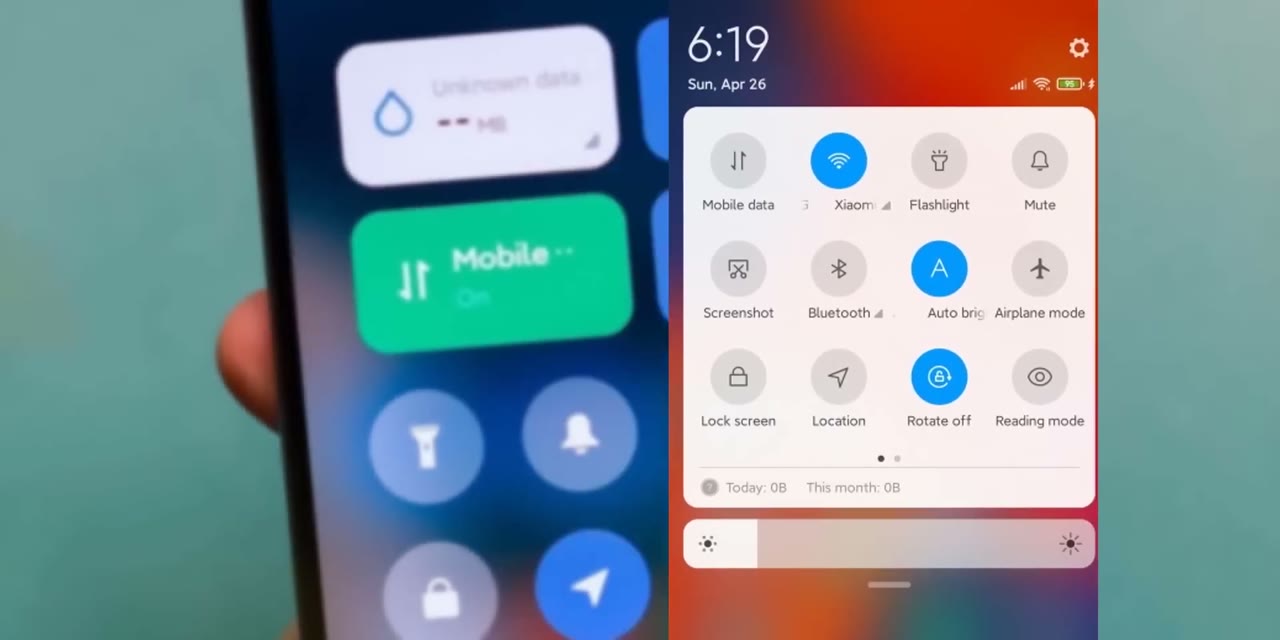
En MIUI 12 y 13 se activa en Ajustes → Notificaciones y Centro de control → Estilo del Centro de control → Nueva versión. Así lo confirmaron varias personas en los comentarios, y una aclaró que en algunos teléfonos solo aparece después de actualizar a MIUI 13. En HyperOS ya viene así de fábrica; si tu celular todavía muestra el viejo, escribe «centro de control» en la lupa de Ajustes.
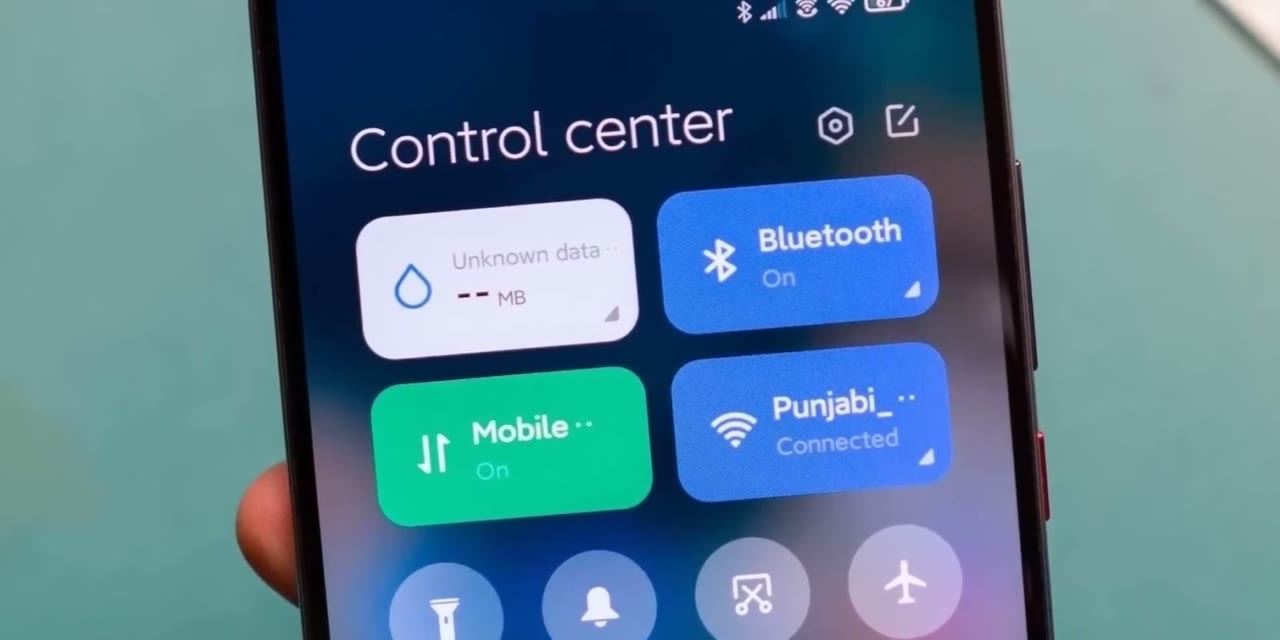
Un truco que dejó un seguidor: desde MIUI 12.5, con el centro de control abierto puedes deslizar hacia un lado para pasar de las notificaciones a los botones sin cerrar nada.
2. Elige entre gestos y botones
Mucha gente no sabe que esto se puede cambiar. Con gestos la pantalla queda libre, sin la barra de abajo: deslizas desde abajo para ir al inicio y desde un borde para volver atrás. Con botones tienes los tres de siempre: atrás, inicio y recientes.
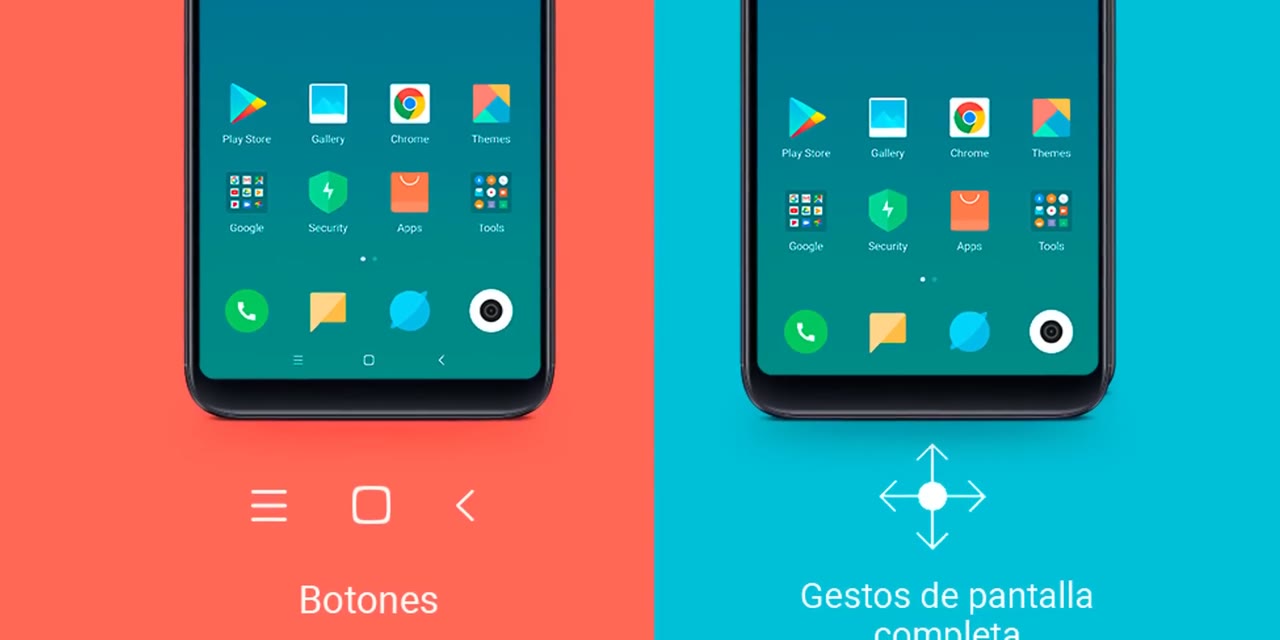
En MIUI estaba en Ajustes → Ajustes adicionales → Pantalla completa. En HyperOS búscalo como «Navegación del sistema» dentro de Pantalla de inicio. En los comentarios ganaron los gestos por mucho, con un motivo práctico: puedes volver atrás desde la mitad de la pantalla sin estirar el dedo hasta abajo. La queja que más se repite de los gestos es que el teclado queda más abajo y cuesta acostumbrarse al escribir.
3. Activa el cajón de aplicaciones
Cuando los Xiaomi se popularizaron, la queja era que todas las apps quedaban regadas en la pantalla de inicio. Ahora puedes tenerlas en un cajón aparte, que se abre deslizando hacia arriba, y hasta ordenadas por categorías.
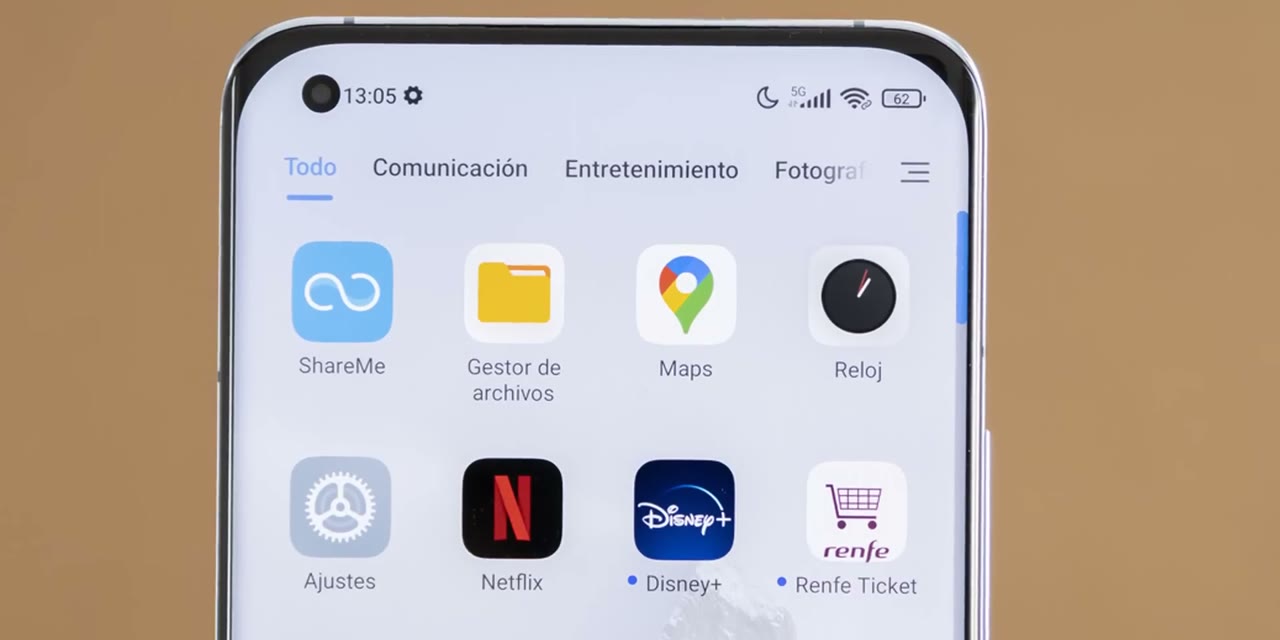
Ve a Ajustes → Pantalla de inicio → Pantalla de inicio y elige «Con cajón de aplicaciones». Te ahorras instalar otro launcher. Un detalle que comentaron: desde MIUI 12.5, para usar los gestos tienes que quedarte con el launcher de Xiaomi.
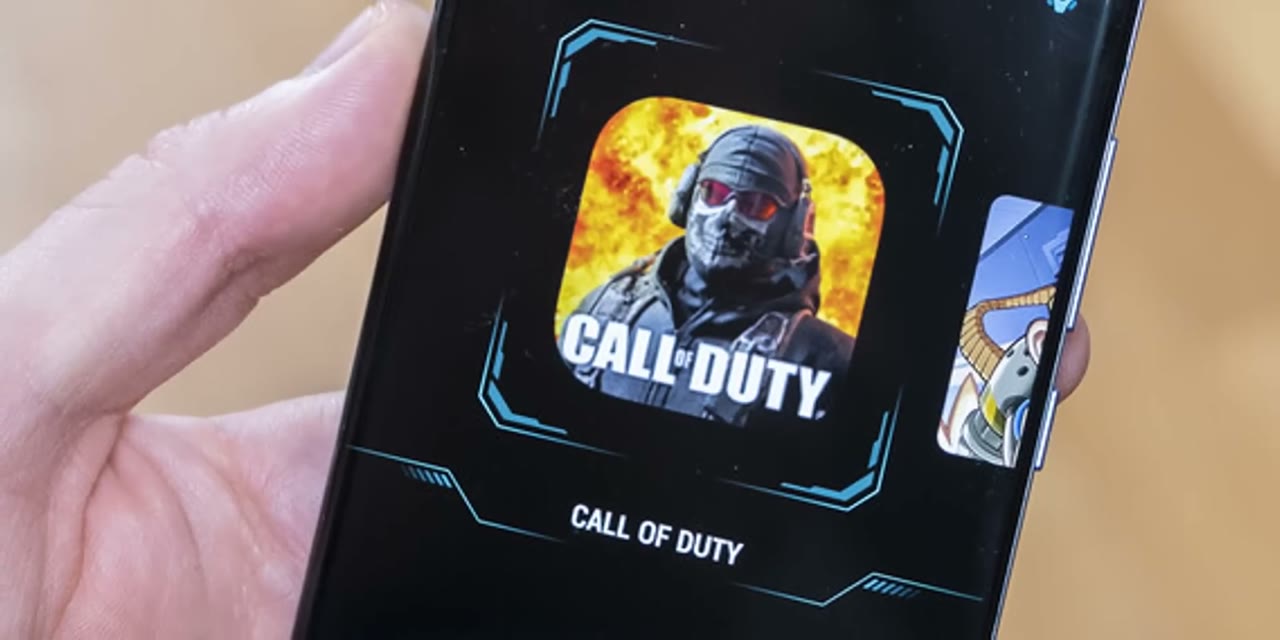
4. Limpia la memoria un rato después de bloquear
Esta opción cierra lo que quedó abierto en segundo plano unos minutos después de bloquear el celular, para que no siga gastando batería mientras está en el bolsillo. En el video la puse en 10 minutos; hay quien la deja en 1 minuto.
En MIUI 12 está en la configuración de Batería y rendimiento (la tuerca de arriba), con el nombre «Limpiar caché al bloquear el dispositivo». No todos los modelos con HyperOS la traen; si no te aparece escribiendo «limpiar caché» en la lupa, tu versión ya no la tiene.
Alguien preguntó si se cancela lo que estás descargando. Puede pasar con apps que necesitan seguir trabajando con la pantalla apagada. Si te pasa con descargas o con música, ponlo en 30 minutos o apágalo.
5. Usa Game Turbo para jugar
Game Turbo es el panel para juegos de Xiaomi. Lo abres desde la app Seguridad (o como app aparte en algunos modelos), agregas tus juegos y al abrirlos aparece una pestaña en el borde con herramientas.
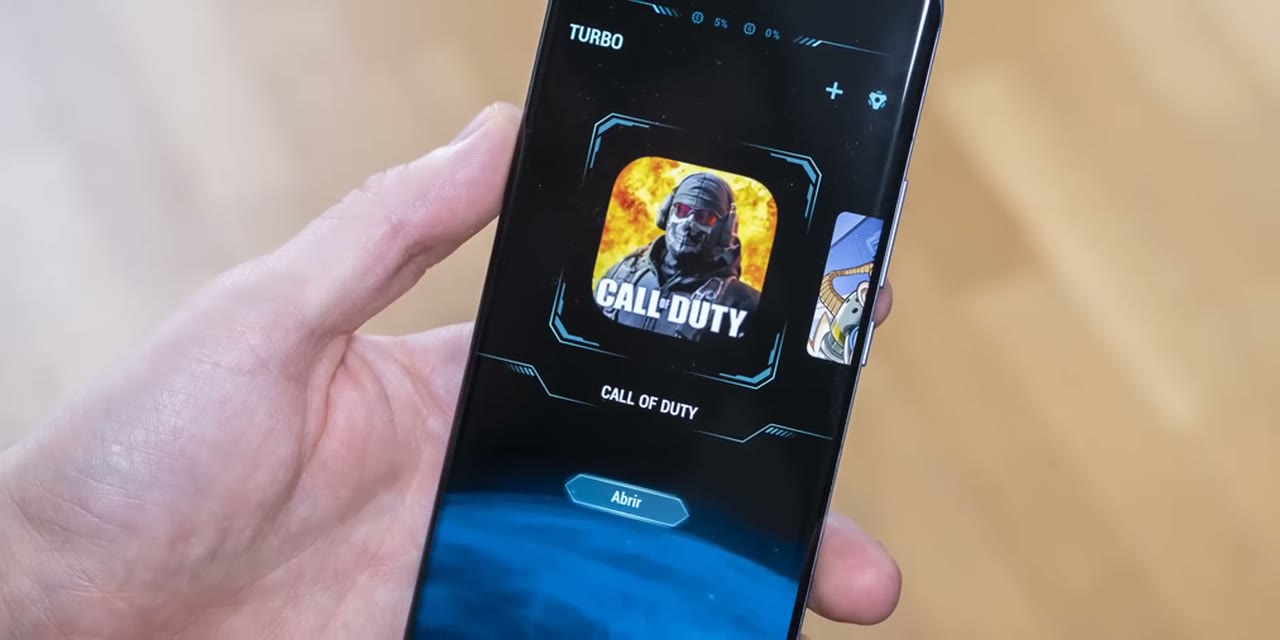
Aquí corrijo algo de mi video con lo que explicó muy bien un seguidor: Game Turbo no hace magia con el rendimiento, el celular ya da lo que puede. Lo que sí te da son extras útiles: bloquear las notificaciones flotantes mientras juegas, ver el uso del procesador o los cuadros por segundo y grabar la partida. Y si un juego se traba con Game Turbo activo (alguien lo notó con Genshin Impact en un POCO X3), apágalo para ese juego.
Este es el video del que salen los trucos. Míralo si quieres ver cómo se ve cada ajuste en movimiento:
Si no te aparece el ajuste
- Usa la lupa de Ajustes con las palabras de la tabla. Xiaomi mueve los menús en cada versión y el buscador siempre los encuentra.
- Mira qué versión tienes en Ajustes → Sobre el teléfono. Si dice HyperOS, algunos de estos ajustes ya vienen activados o se llaman distinto.
- Si usas otro launcher (Nova u otro), el cajón y los gestos de Xiaomi pueden no funcionar: vuelve al launcher del sistema.
- Si tras activar algo el celular va peor, desactívalo. Pasó con Game Turbo en algunos juegos y con la limpieza de memoria en apps de música.
Trucos extra que me dejaron en los comentarios
- Volumen por app: en Ajustes → Sonido y vibración → Asistente de sonido activa «Ajustar el sonido multimedia en varias aplicaciones». Así puedes oír música bajita mientras ves un video más fuerte. Lo compartió un usuario con un Redmi Note 9.
- Caja de herramientas de video: en Ajustes → Funciones especiales → Caja de herramientas de video tienes atajos parecidos a los de Game Turbo, pero dentro de las apps de video que elijas.
Si en tu modelo están en otra parte, búscalos por nombre en la lupa de Ajustes.
Lo que dice la ayuda oficial de Android
Google explica en Cómo usar el dispositivo Android las dos formas de moverte por el celular, gestos o navegación con 3 botones, y avisa que los pasos cambian según el fabricante. En Xiaomi, el ajuste está dentro de Pantalla de inicio y no en Sistema como en un Pixel.
Preguntas que más me hacen
¿Sirve en Redmi y en POCO?
Sí. Redmi y POCO usan el mismo sistema que Xiaomi (MIUI o HyperOS), así que los ajustes son los mismos. Lo que cambia es la versión: un Redmi Note 8 con MIUI 12 no tiene los mismos menús que un POCO nuevo con HyperOS.
¿Los gestos gastan más batería o memoria que los botones?
Un seguidor dijo que notó mejora al volver a los botones, pero no hay una diferencia medida que lo respalde. Elige el que te resulte más cómodo.
¿Hiciste una segunda parte?
Sí, con más ajustes, en la parte 2 de los trucos de Xiaomi.
¿Cómo quito la publicidad de mi Xiaomi?
Es otro tema y lleva sus propios pasos: lo explico en la guía de abajo para quitar la publicidad.
Si te sirvió, compártelo con ese amigo que tiene Xiaomi y todavía tiene las apps regadas por toda la pantalla.
Te puede servir
- Cómo quitar la publicidad en tu Xiaomi paso a paso
- Cómo mejorar la batería de tu Xiaomi sin instalar nada
- Celulares Xiaomi, Redmi y POCO que se actualizan a HyperOS 2.0
Por Juan Amaya, de TP Resurrection. Ajustes mostrados con MIUI 12 en el video de este artículo, con lo que cambió en HyperOS. Actualizado en octubre de 2026.