
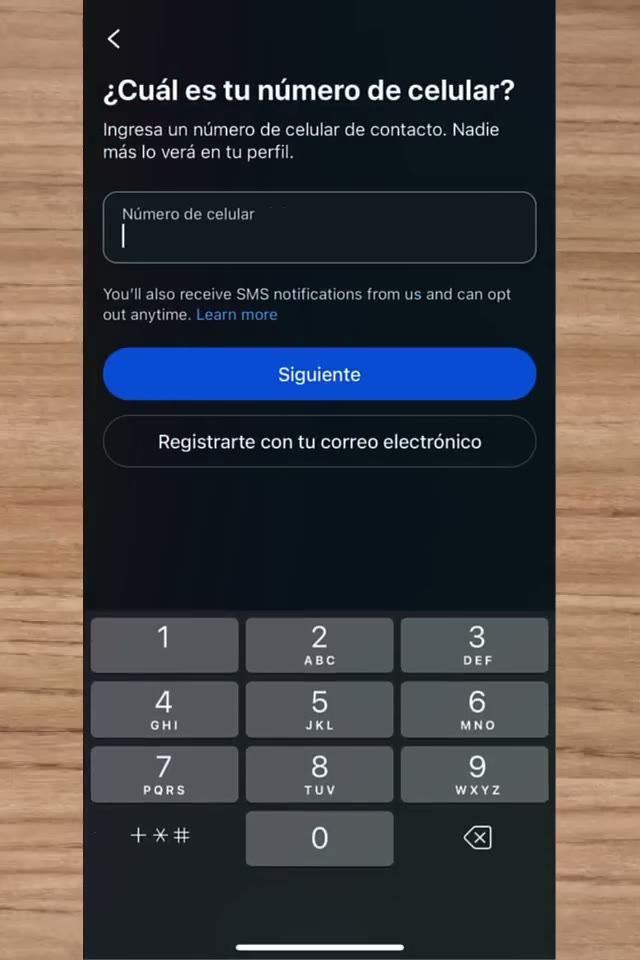
Sí puedes crear una cuenta de Facebook sin correo electrónico: basta con tu número de celular. En la app tocas Crear cuenta nueva → Empezar, pones nombre, fecha de nacimiento y género, y cuando te pregunte «¿Cuál es tu número de celular?» escribes tu número en vez de tocar «Registrarte con tu correo electrónico». Facebook te manda un código por WhatsApp o por SMS, lo escribes y en unos cinco minutos tienes la cuenta lista.
Lo que no se puede es crearla sin correo y sin número a la vez: Facebook necesita uno de los dos para mandarte el código y para que puedas recuperar la cuenta después. Por eso el número que pongas tiene que ser tuyo y tienes que poder recibir mensajes en él.
Lo hice para el video de aquí abajo desde la app de Facebook en un celular, con una cuenta nueva de prueba. Abajo están las pantallas de esa prueba, lo que hacer cuando se queda cargando en las condiciones (me pasó a mí) y las dudas que más dejan en los comentarios.
Para quién sirve y qué tener a la mano
- Tu celular con la app de Facebook instalada desde la Play Store o la App Store. También sirve Facebook Lite.
- Un número de celular tuyo que reciba SMS o tenga WhatsApp. Si no tienes WhatsApp, el SMS funciona igual.
- Tu nombre real y tu fecha de nacimiento verdadera. Facebook exige tener al menos 13 años: si pones una fecha de alguien menor, la cuenta se bloquea.
- Qué cambió desde el video: lo grabé en septiembre de 2023. Las pantallas son las mismas, pero el orden puede variar un poco según la versión de la app, y hoy Facebook a veces pide verificación extra en cuentas nuevas (lo explico abajo).
Cómo crear una cuenta de Facebook sin correo, paso a paso
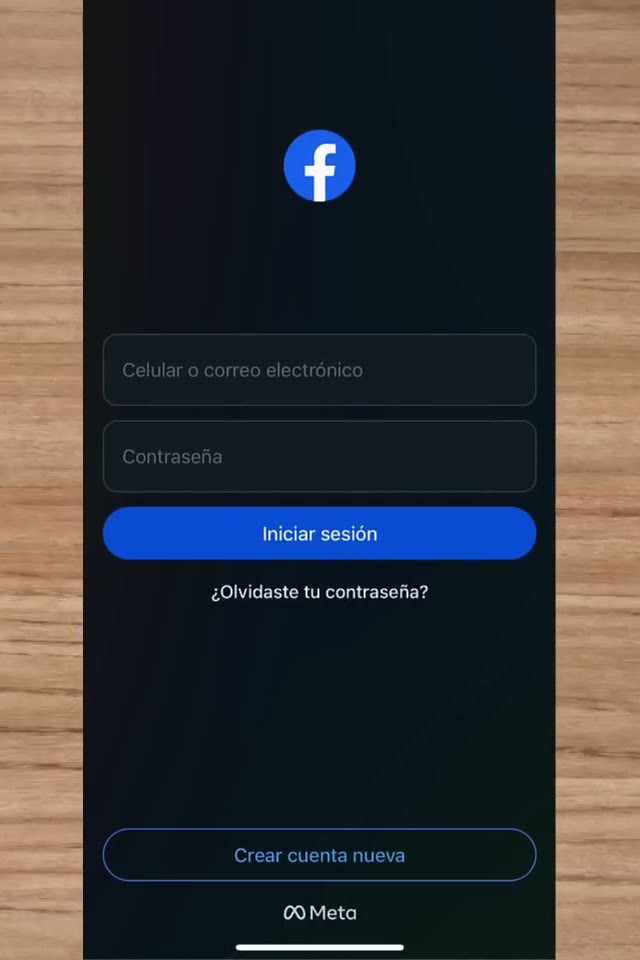
Paso 1: Abre Facebook y toca «Crear cuenta nueva»
Está abajo, encima del logo de Meta. Si ya tienes una cuenta abierta en ese celular, primero cierra sesión o agrega otra cuenta desde el menú.
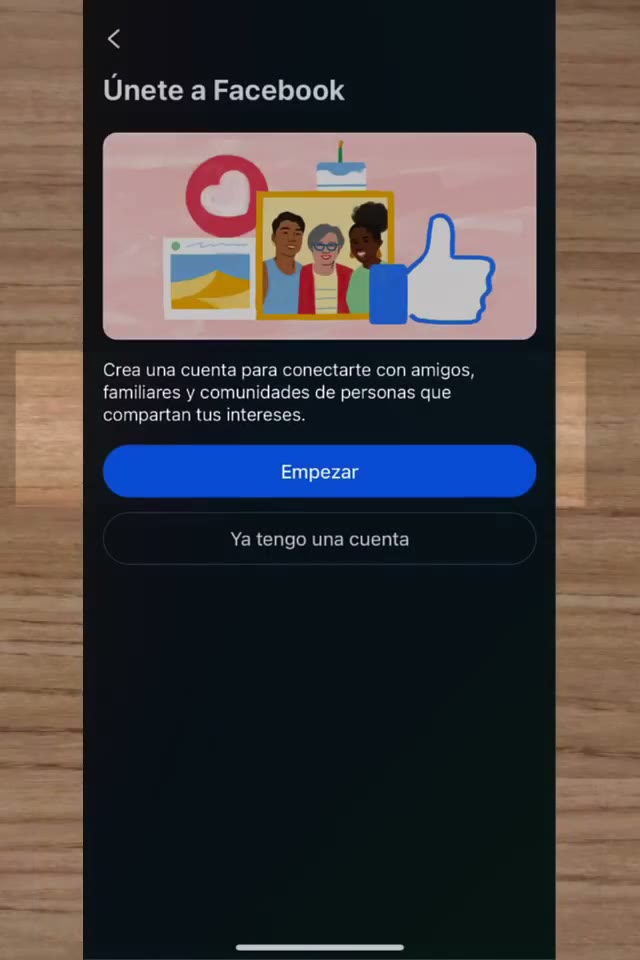
Paso 2: Toca «Empezar»
Sale la pantalla «Únete a Facebook». Toca el botón azul Empezar.
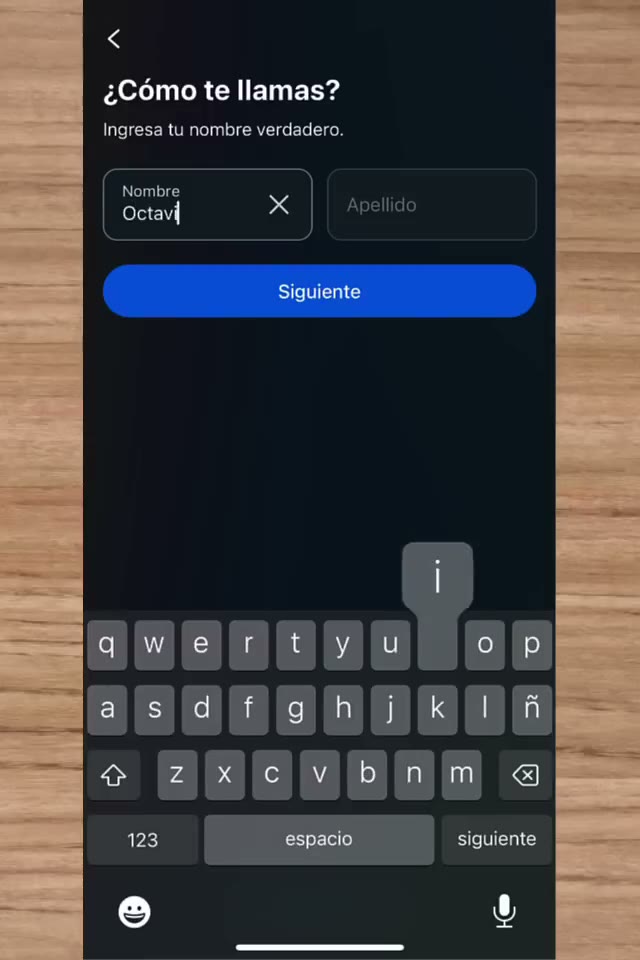
Paso 3: Escribe tu nombre, tu fecha de nacimiento y tu género
Pon tu nombre y tu apellido y toca Siguiente. Luego tu fecha de nacimiento, y después eliges mujer, hombre o «Más opciones».
Paso 4: Pon tu número de celular, no el correo
Esta es la parte clave. En «¿Cuál es tu número de celular?» escribe tu número y toca Siguiente. No toques el botón de abajo, «Registrarte con tu correo electrónico»: ese es el camino con correo. Revisa bien el número, porque ahí te llega el código.
Si usas un número de otro país, escríbelo con su código de país.
Paso 5: Crea una contraseña y anótala
Mínimo seis letras y números, difícil de adivinar. Anótala en un lugar seguro: con ella y tu número vas a entrar siempre.
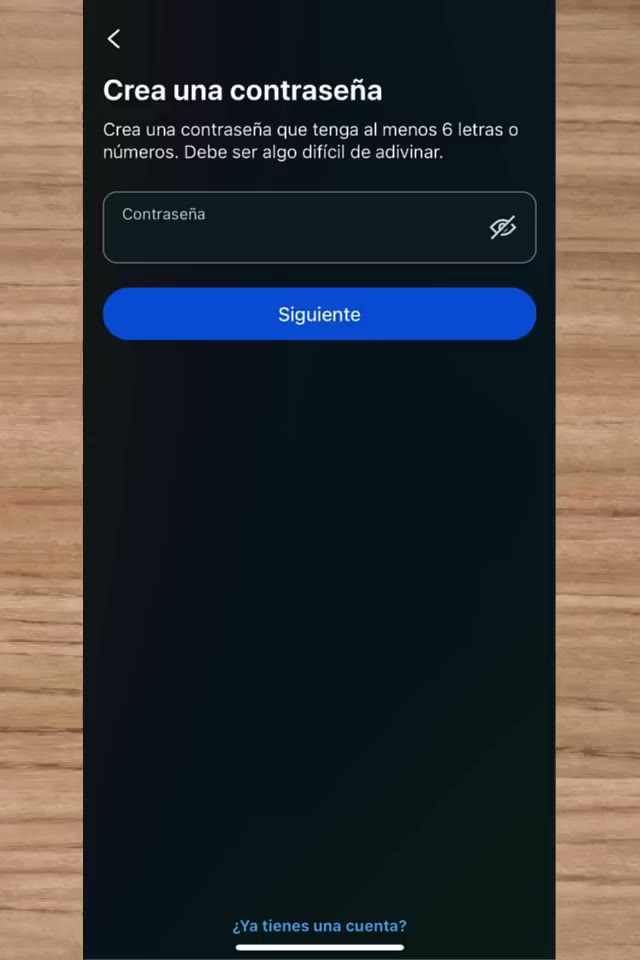
Después te pregunta si quieres guardar tu información de inicio de sesión. Dile Guardar solo si el celular es tuyo y nadie más lo usa; si es prestado o compartido, toca Ahora no.
Paso 6: Acepta las condiciones (y si se queda cargando, cierra y abre la app)
Toca Acepto. A mí se me quedó cargando aquí y no avanzaba: lo arreglé cerrando la app y volviéndola a abrir, y siguió donde iba.
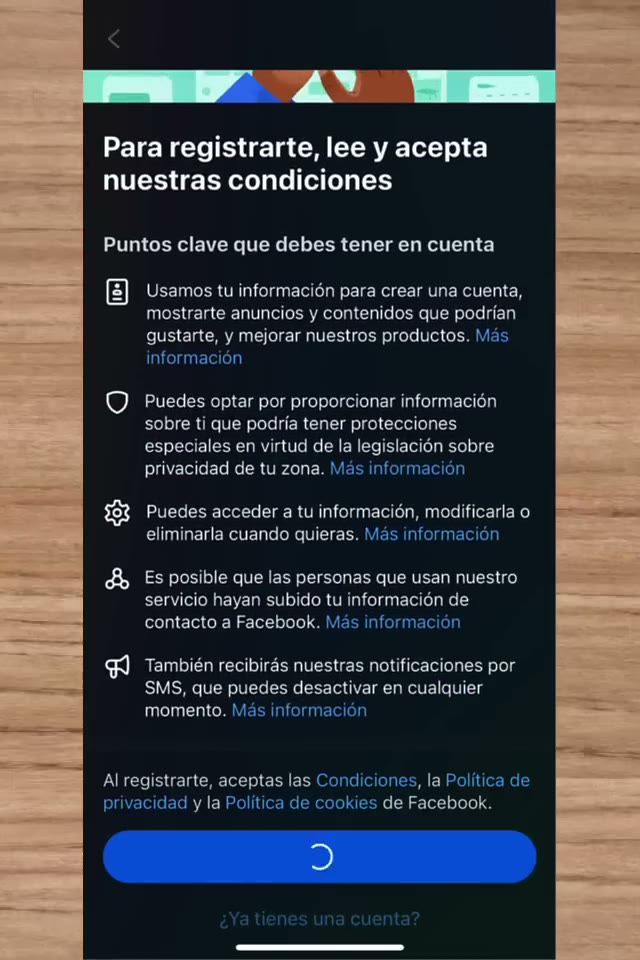
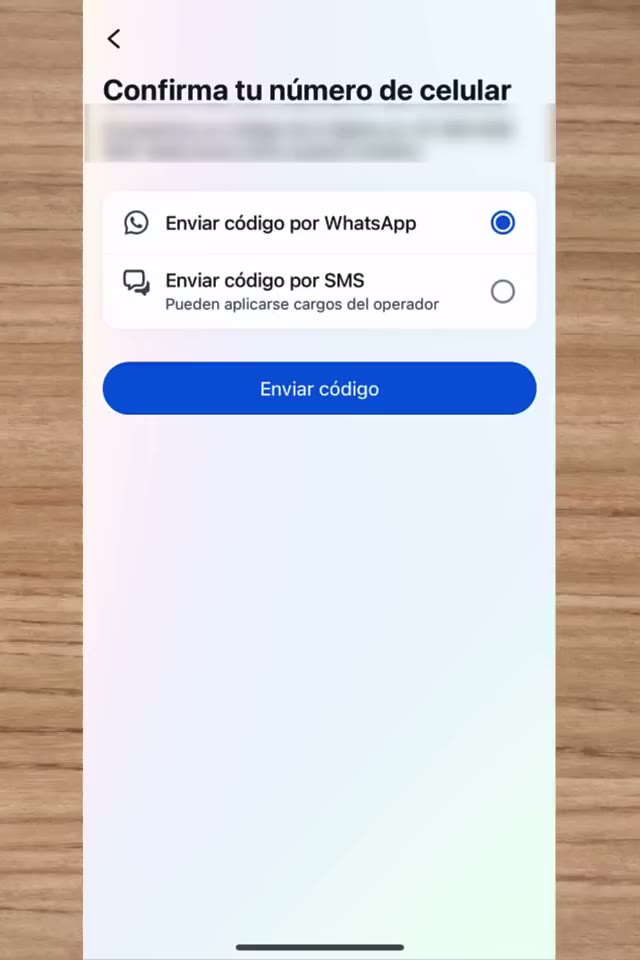
Paso 7: Elige recibir el código por WhatsApp o por SMS
En «Confirma tu número de celular» marca Enviar código por WhatsApp o Enviar código por SMS y toca Enviar código. Los dos funcionan igual. Si uno no te llega en un par de minutos, vuelve atrás y prueba con el otro.
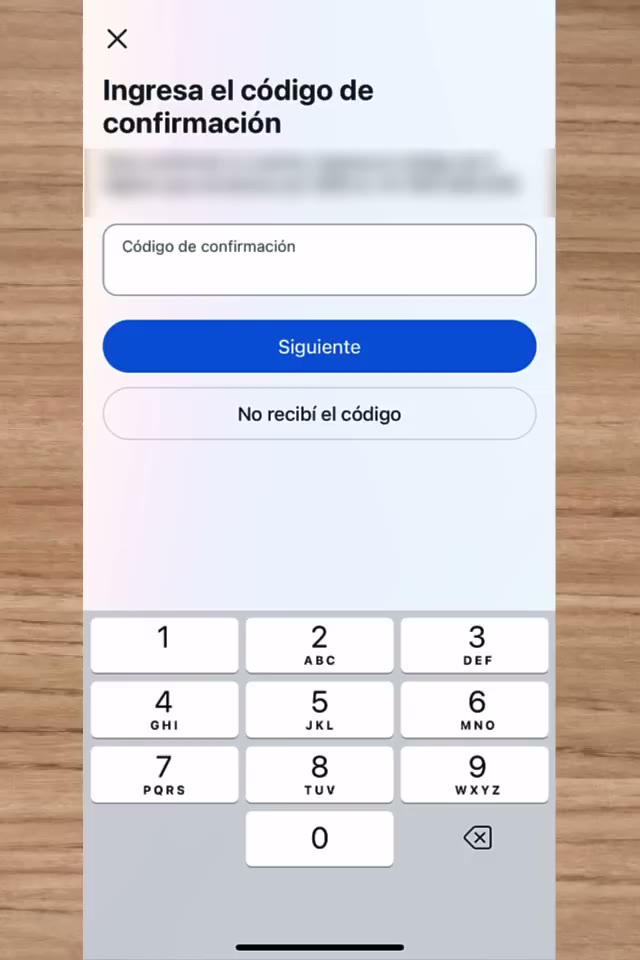
Paso 8: Escribe el código de confirmación
Abre WhatsApp o tus mensajes, copia el código y escríbelo en Facebook. A veces la app te vuelve a pedir el nombre, la contraseña o la fecha de nacimiento: es normal, ponlos igual que antes.
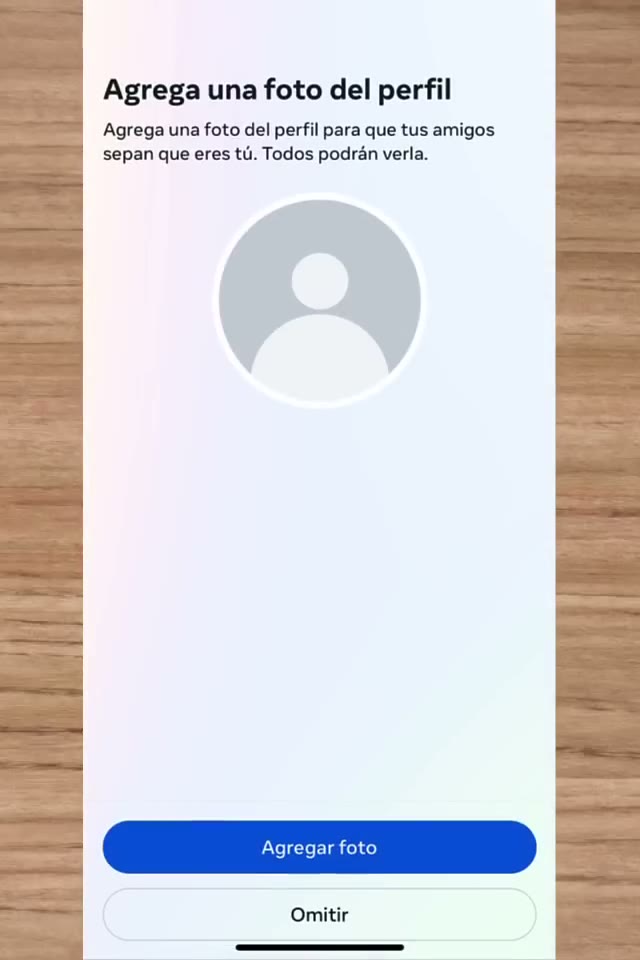
Paso 9: Agrega una foto de perfil (o tócale «Omitir»)
Puedes elegir una de tu galería, tomarte una en el momento o dejarlo para después con Omitir.
Paso 10: Listo, ya tienes tu Facebook
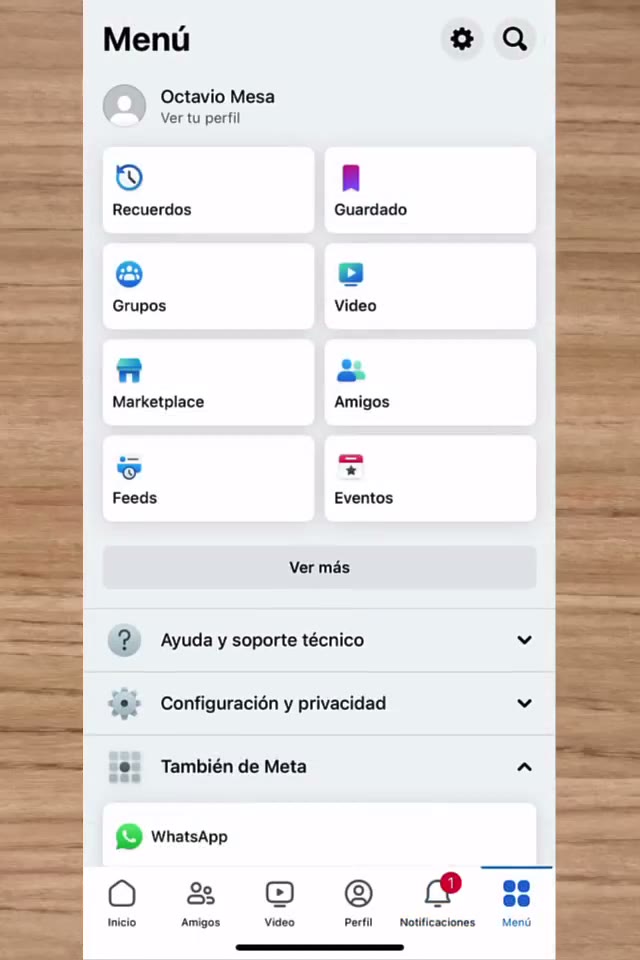
Ya entras al menú con tu perfil. Te recomiendo entrar a Configuración → Centro de cuentas → Contraseña y seguridad y activar la autenticación en dos pasos, y si algún día quieres, agregar también un correo: así tienes dos formas de recuperar la cuenta si pierdes el número.
Si alguna pantalla no te sale igual, en el video ves el registro completo de principio a fin en menos de tres minutos:
Si no funciona: lo que me cuentan en los comentarios
| Lo que te pasa | Qué hacer |
|---|---|
| Se queda cargando al aceptar las condiciones | Cierra la app del todo y vuelve a abrirla. Es lo que me pasó en el video y así siguió. |
| «Se ha producido un error» y no deja crearla | Actualiza la app, cambia de wifi a datos (o al revés) y vuelve a intentar más tarde. Si insiste, prueba desde el navegador en facebook.com. |
| Me mete a mi otra cuenta en vez de crear una nueva | Facebook reconoce el número o el celular. Usa un número que no esté en tu otra cuenta, o cierra sesión antes de tocar «Crear cuenta nueva». |
| No me llega el código | Toca «No recibí el código» y cambia de WhatsApp a SMS o al revés. Revisa que el número esté bien escrito y que tengas señal. |
| La creo y me sale que ya está suspendida | Pasa con cuentas nuevas que Facebook cree falsas. Facebook te dice cómo apelar o confirmar tu identidad; usa siempre tu nombre real y no crees varias seguidas. |
| Puse mal la fecha de nacimiento (un año reciente) y ya no me deja entrar | Facebook la toma como la de un menor de 13 años y bloquea la cuenta. Sigue los pasos que te muestra la propia app para comprobar tu edad. |
El camino oficial de Facebook
Si quieres los pasos desde la fuente, Facebook tiene su propia página de ayuda: Crear un perfil de Facebook. Ahí también está el registro desde la computadora.
Preguntas que más me hacen
¿Se puede crear Facebook sin correo y sin número?
No. Facebook necesita uno de los dos para mandarte el código de confirmación. Lo más fácil es el número de celular, como en este artículo.
¿Y si no tengo WhatsApp?
No pasa nada: elige Enviar código por SMS y te llega como mensaje de texto normal. Solo necesitas que el chip esté activo.
¿Puedo crear la cuenta si no tengo chip?
Entonces usa un correo electrónico: en el paso 4 toca «Registrarte con tu correo electrónico». Un correo de Gmail se crea gratis en unos minutos.
¿Puedo crear una segunda cuenta si ya tengo una?
Facebook permite una sola cuenta personal por persona. Si quieres algo aparte para tu negocio, lo correcto es crear una página desde tu misma cuenta, no otro perfil.
¿Me van a pedir una selfie?
A algunas cuentas nuevas Facebook les pide confirmar su identidad, a veces con un video selfie. No se puede saltar: si te lo pide, hazlo con buena luz y mirando a la cámara.
Ya tenía un Facebook pero no puedo entrar, ¿creo otro?
Antes de crear otro, intenta recuperarlo: en esta guía están las opciones reales sin correo ni número, y si la quieres con más detalle por caso tengo una guía paso a paso para recuperar Facebook.
Si te sirvió, compártelo con esa persona de tu familia que todavía no tiene Facebook.
Te puede servir
- Recuperar tu Facebook sin correo ni número: opciones reales
- Olvidé mi contraseña de Facebook: cómo verla o cambiarla
- Facebook inhabilitó mi cuenta: por qué pasa y cómo apelar
Por Juan Amaya, de TP Resurrection. Probado creando una cuenta nueva desde la app de Facebook en el celular para el video de este artículo. Actualizado en octubre de 2026.