
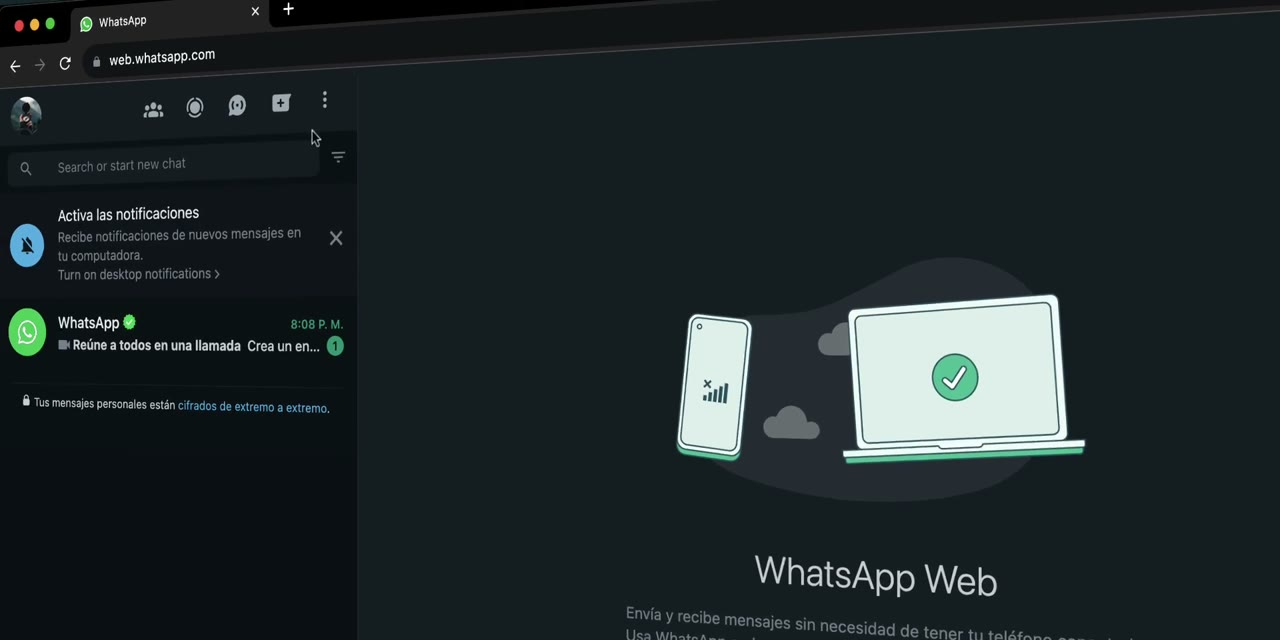
Sí se puede entrar a WhatsApp Web sin escanear el código QR, y es una función oficial de WhatsApp: en web.whatsapp.com tocas «Vincular con el número de teléfono», escribes tu número y la página te da un código de 8 letras y números. Ese código lo escribes en tu celular, en Dispositivos vinculados → Vincular un dispositivo → Vincular con el número de teléfono. En un minuto tienes tus chats en la computadora.
Sirve sobre todo si la cámara de tu celular está dañada, rota o no enfoca el QR, que es justo lo que más me escriben en los comentarios. Lo que no se puede es entrar sin tu celular: el código se confirma desde el teléfono donde está tu WhatsApp, y eso es lo que protege tu cuenta.
Lo probé para el video con un Android y con un iPhone, entrando desde el navegador de una MacBook. Abajo están los pasos con las capturas de esa prueba, lo que cambia en iPhone, cómo cerrar la sesión y las respuestas a lo que más se pregunta: el código que no llega, el número «incorrecto» y si sirve para entrar al WhatsApp de otra persona.
Para quién sirve y qué cambió desde el video
- El video es de octubre de 2023, cuando WhatsApp estrenó esta opción. Hoy sigue funcionando igual en Android y en iPhone; solo cambian un poco los textos según la versión: en la web puede decir «Vincular con el número de teléfono» o «Iniciar sesión con número de teléfono».
- Sirve en la computadora (Windows, Mac), en una tablet o en el navegador de otro celular.
- Puedes tener hasta cuatro dispositivos vinculados a la vez además del teléfono principal, y tienes que abrir WhatsApp en el principal al menos cada 14 días para que no se cierren. Las dos cosas las dice la ayuda oficial de WhatsApp.
- En el video digo que desde la web no se puede llamar. Si necesitas llamadas o videollamadas en la computadora, usa la app de WhatsApp para Windows o Mac: se vincula exactamente igual.
Cómo usar WhatsApp Web sin escanear el QR, paso a paso
Paso 1: Abre web.whatsapp.com y toca «Vincular con el número de teléfono»
Entra a web.whatsapp.com desde el navegador. Sale la pantalla de siempre con el código QR: ignóralo y toca el enlace verde de abajo, Vincular con el número de teléfono.
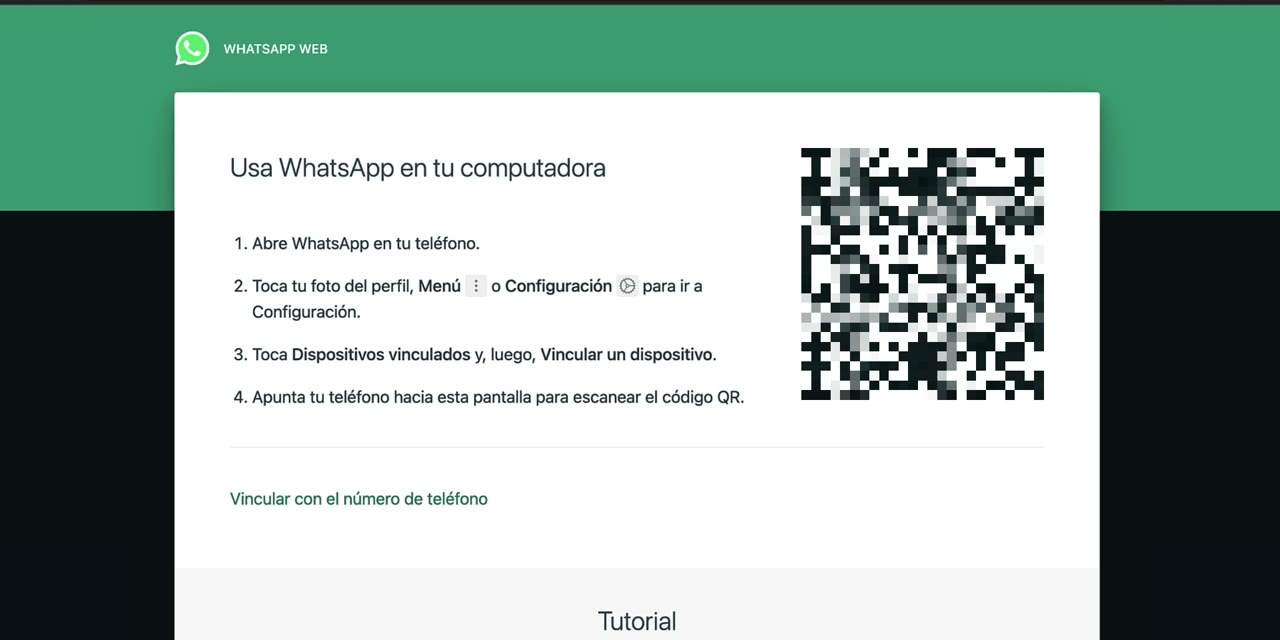
Paso 2: Elige tu país y escribe tu número
En la lista elige tu país (eso pone el código, como +57 o +52) y escribe tu número de WhatsApp. Toca Siguiente.
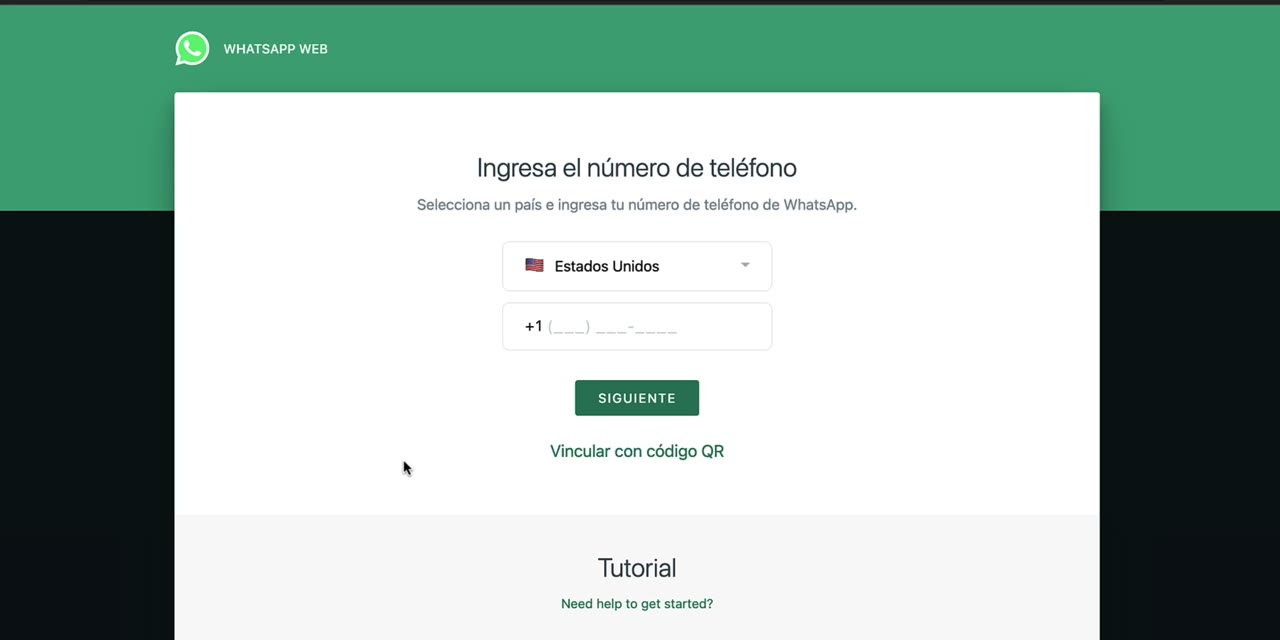
Paso 3: Anota el código de 8 caracteres
La página muestra un código de 8 letras y números, en dos grupos de cuatro. Déjalo abierto en la pantalla y pasa al celular.
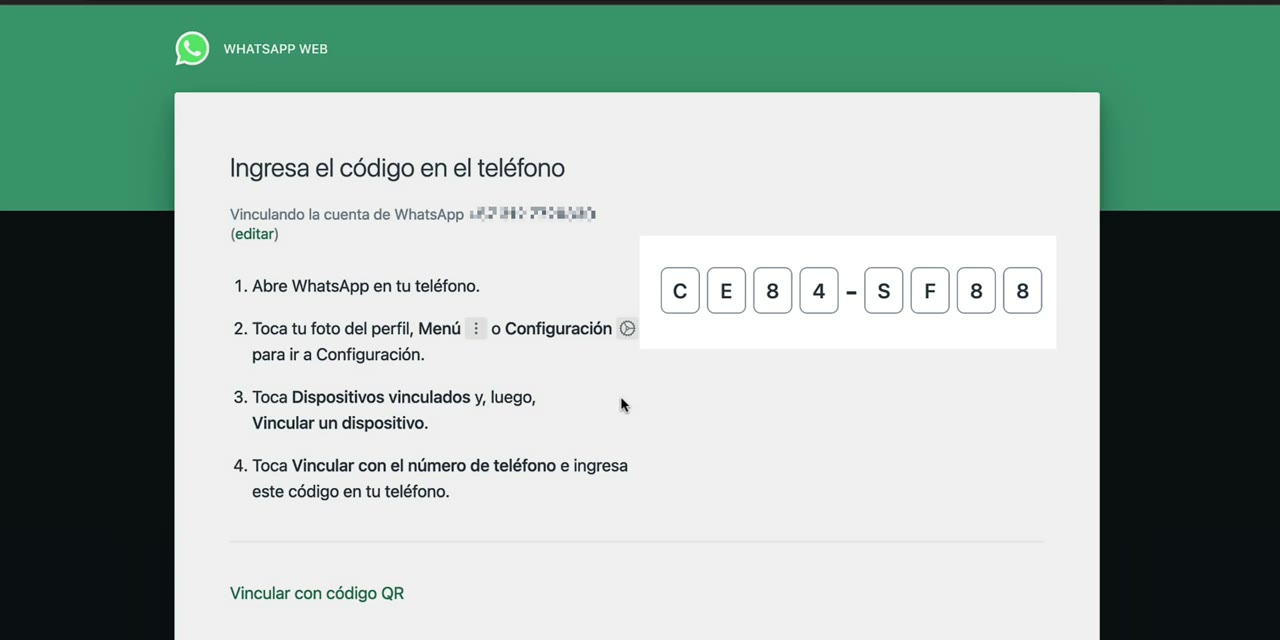
Paso 4: En el celular, abre Dispositivos vinculados
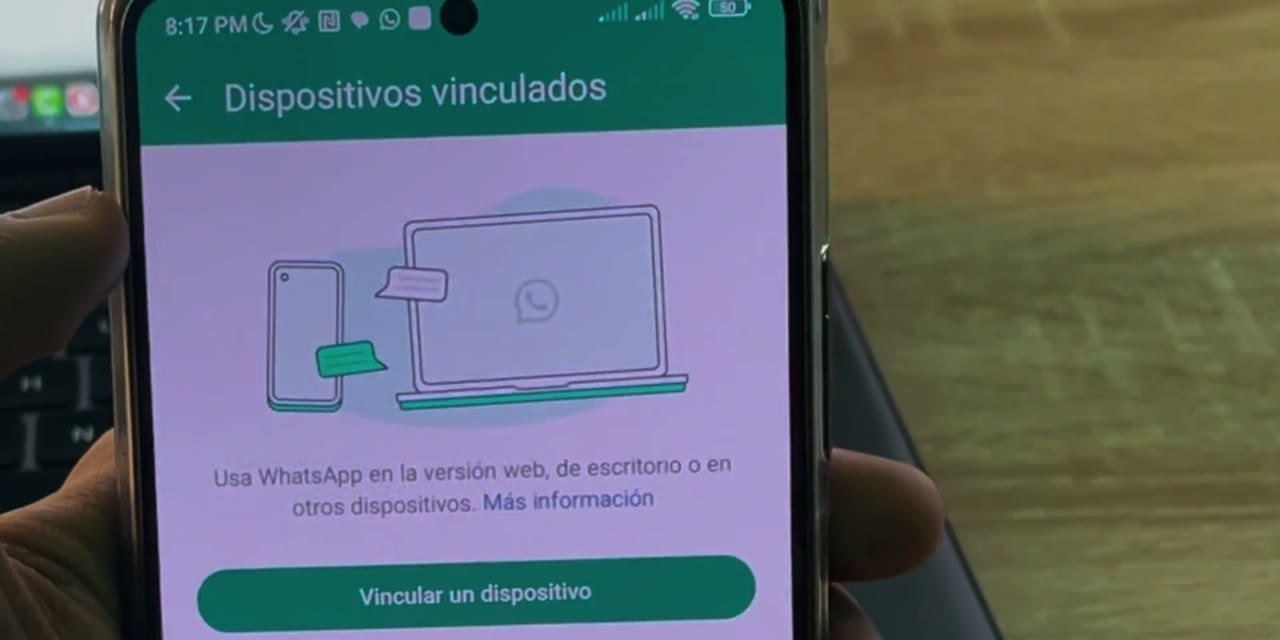
En Android toca los tres puntos de arriba a la derecha → Dispositivos vinculados → el botón verde Vincular un dispositivo. El celular te pide tu huella o tu PIN.
Paso 5: Toca «Vincular con el número de teléfono» y escribe el código
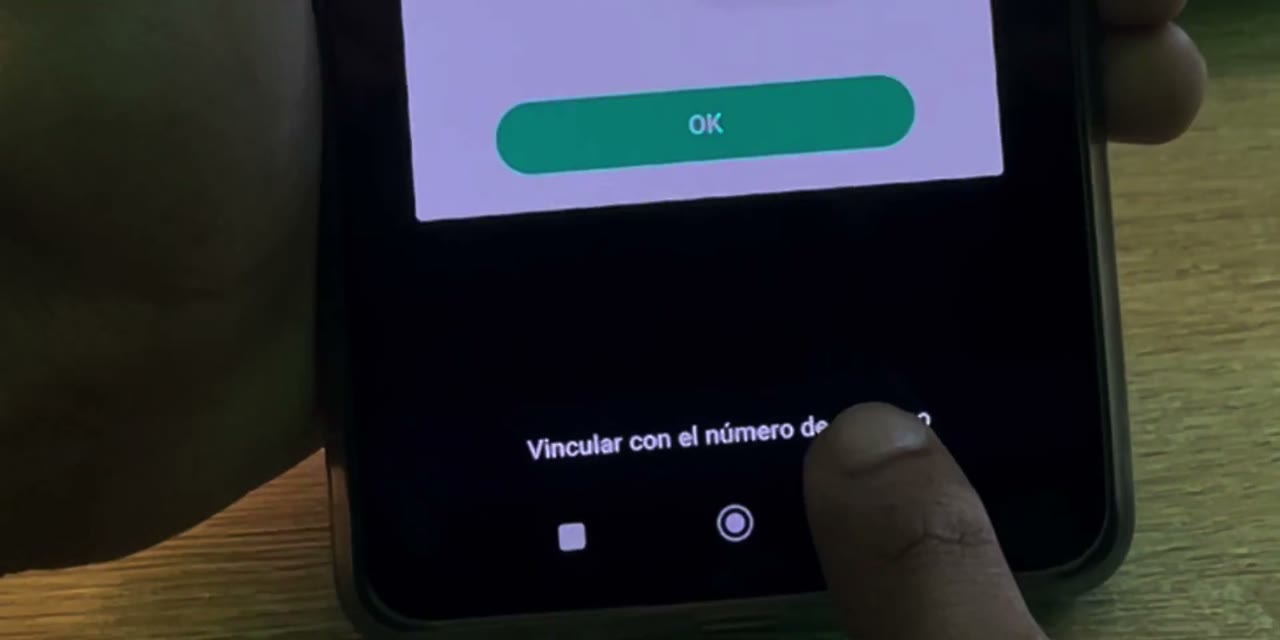
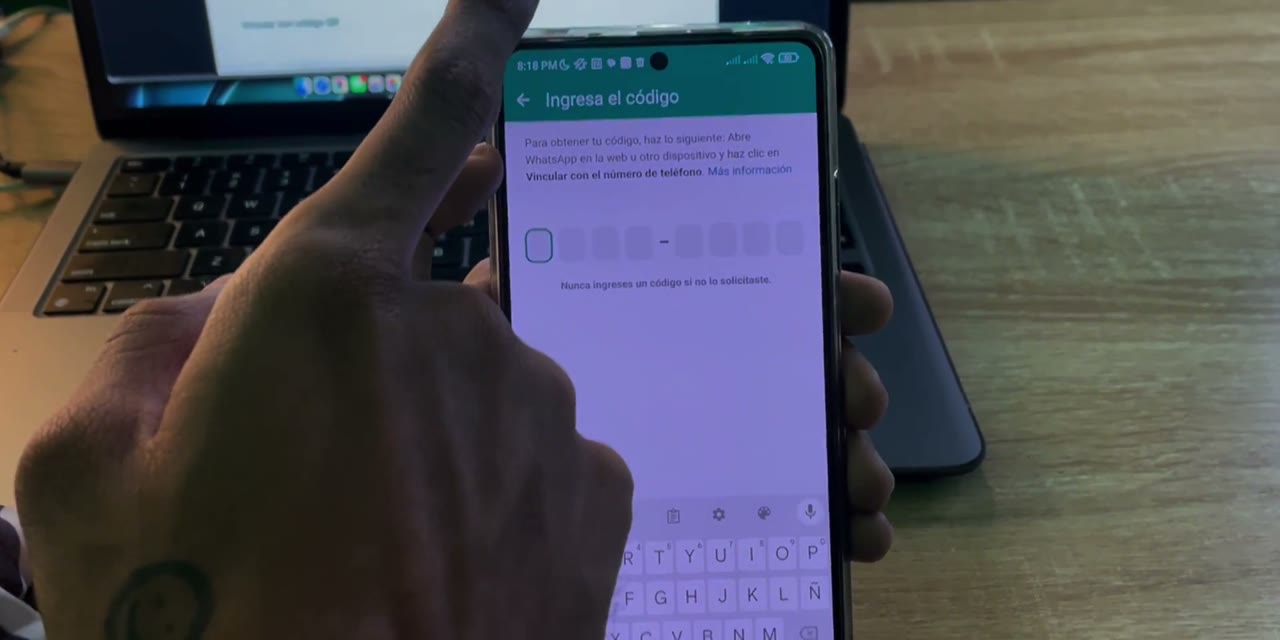
Se abre la cámara para escanear un QR. No la uses: toca abajo Vincular con el número de teléfono y escribe el código que te dio la página. En unos segundos la computadora empieza a cargar tus chats.
En iPhone cambia un solo paso
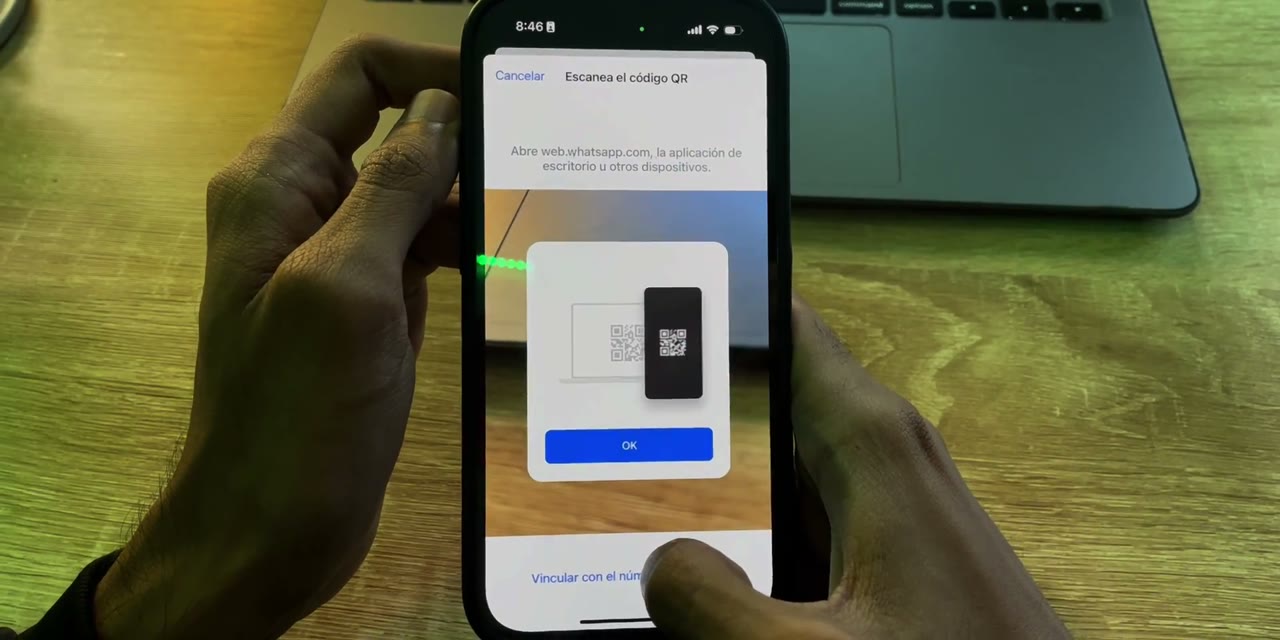
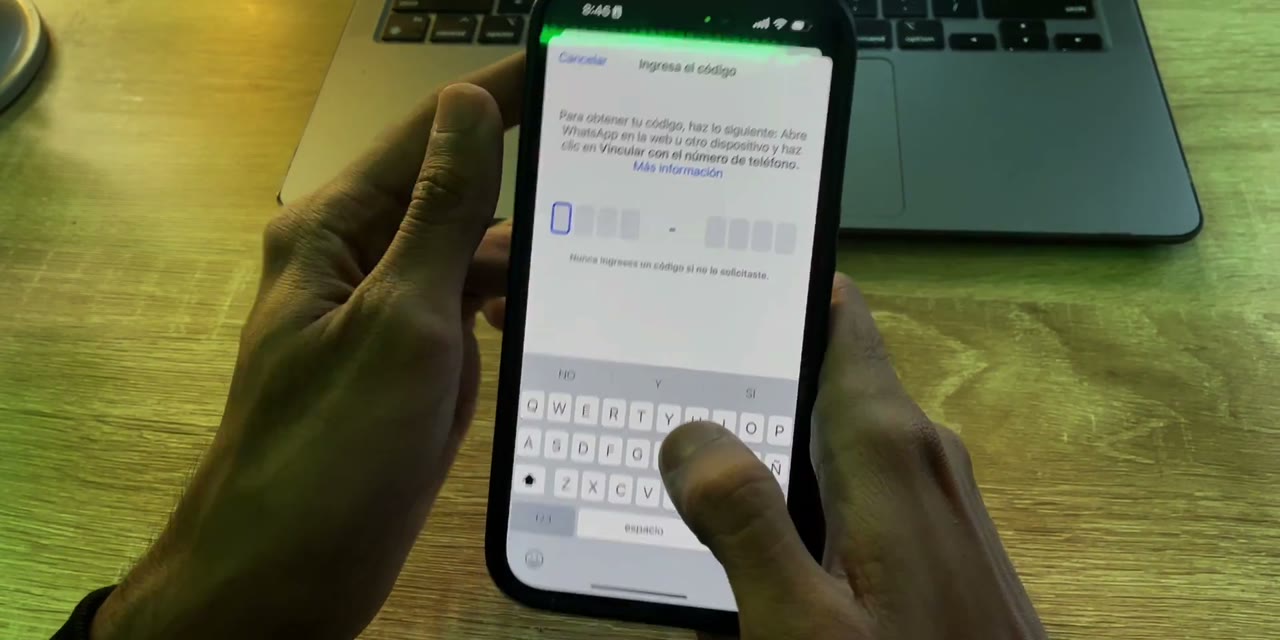
En iPhone no hay menú de tres puntos. Toca Configuración (abajo a la derecha) → Dispositivos vinculados → Vincular un dispositivo. Se abre la cámara; abajo toca Vincular con el número de teléfono y escribe el código. Fíjate en el aviso que sale debajo: «Nunca ingreses un código si no lo solicitaste». Más abajo te explico por qué importa.
Cómo cerrar la sesión de WhatsApp Web
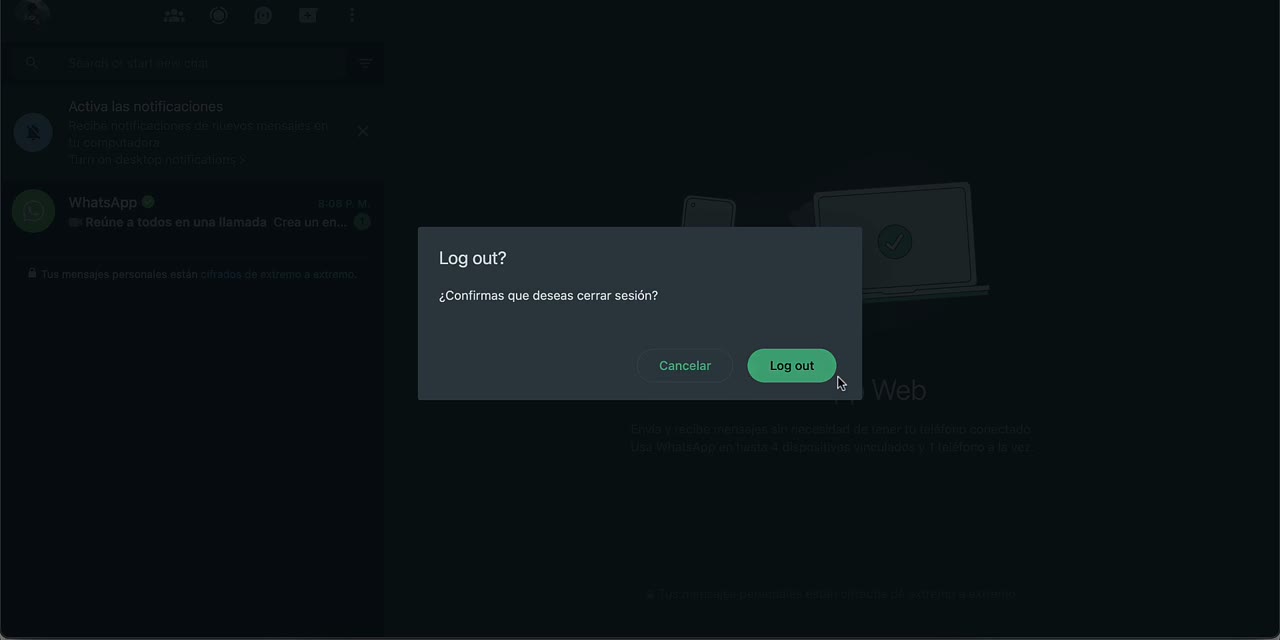
En la computadora toca los tres puntos de arriba y la última opción, Cerrar sesión (en algunas versiones sale en inglés, «Log out»), y confirma con el botón verde. También puedes cerrarla desde el celular: Dispositivos vinculados → toca la computadora → Cerrar sesión. Hazlo siempre si usaste una computadora prestada o de un café internet.
Si te pierdes en el celular, mira el video: el paso en Android empieza en el minuto 0:55 y el de iPhone en el 2:14.
Si no funciona: lo que más cuentan en los comentarios
- No me aparece «Vincular con el número de teléfono». Actualiza WhatsApp desde la Play Store o la App Store: en versiones viejas la opción no sale. En la computadora, el enlace está debajo del QR; si no lo ves, recarga la página.
- Me dice que el número no es correcto. Revisa que elegiste bien el país y que no repetiste el código del país al escribir el número. Tiene que ser el número exacto con el que está registrado tu WhatsApp.
- Escribo el código y me dice que lo intente de nuevo. El código vence en poco tiempo. Toca la opción para pedir uno nuevo en la página, o recárgala, y escríbelo enseguida. Revisa que el celular tenga internet.
- Me salen menos de 8 caracteres. El código siempre es de 8, en dos grupos de cuatro. Si ves otra cosa, recarga la página y genera uno nuevo.
- Funcionó, pero al volver a entrar me pidió escanear otra vez. La sesión se cerró: pasa si borraste el historial del navegador, si alguien la cerró desde el celular o si tu teléfono principal pasó más de 14 días sin abrir WhatsApp. Repite los pasos.
- Me dice que no se puede vincular. Ya tienes cuatro dispositivos vinculados: cierra uno que no uses en Dispositivos vinculados y vuelve a intentar.
Esto no sirve para entrar al WhatsApp de otra persona
En los comentarios hay quien pregunta si con esto se puede «clonar» o leer el WhatsApp de otro. No: el código solo funciona si se escribe en el celular dueño de la cuenta. Y justo por eso es tu punto débil: si alguien te pide que le pases un código de 8 caracteres o que escanees un QR, no lo hagas. Así es como le vinculan a una persona un aparato ajeno sin que se dé cuenta.
Por eso cada aparato vinculado queda a la vista en tu celular, en la lista de Dispositivos vinculados. Entra de vez en cuando a Dispositivos vinculados y revisa la lista: si ves una computadora o un navegador que no reconoces, ciérrale la sesión y activa la verificación en dos pasos en Ajustes → Cuenta.
El camino oficial
WhatsApp explica cómo vincular un dispositivo, el límite de cuatro aparatos y la regla de los 14 días en su ayuda oficial Cómo vincular un dispositivo, y cómo quitar uno en Cómo desvincular un dispositivo.
¿No te llega el código de WhatsApp o quieres revisar quién tiene tu cuenta abierta?
Hice una guía con las 6 formas oficiales de recibir el código y cómo revisar tus dispositivos para cerrarle la puerta a quien no debe estar: ver la guía.
Preguntas que más me hacen en el video
¿Se puede usar WhatsApp Web sin el celular?
Para vincularlo, no: siempre necesitas el teléfono donde está tu WhatsApp para escribir el código o escanear el QR. Después de vinculado, la computadora sigue funcionando aunque el celular esté apagado o sin internet, mientras lo abras al menos cada 14 días.
¿Funciona en una tablet sin chip?
Sí. Abre web.whatsapp.com en el navegador de la tablet o instala WhatsApp en ella y vincúlala con el número. La tablet no necesita chip, solo internet.
¿Se borra el WhatsApp de mi celular al vincularlo?
No. El celular sigue siendo el principal y todo funciona igual. Lo que no debes hacer es registrar tu número en otro teléfono: ahí sí se cierra en el primero.
¿Es más rápido que escanear el QR?
No, toma unos segundos más. La ventaja es que sirve cuando la cámara no funciona o no enfoca la pantalla de la computadora.
Si te sirvió, compártelo con esa persona que tiene la cámara del celular rota y no ha podido abrir WhatsApp en el computador.
Te puede servir
- WhatsApp en dos celulares con el mismo número: paso a paso
- Me hackearon el WhatsApp: cómo recuperarlo paso a paso
- No me llega el código de WhatsApp: qué hacer para entrar
Por Juan Amaya, de TP Resurrection. Probado con un Android y un iPhone entrando a WhatsApp Web desde una MacBook, para el video de este artículo. Actualizado en octubre de 2026.