
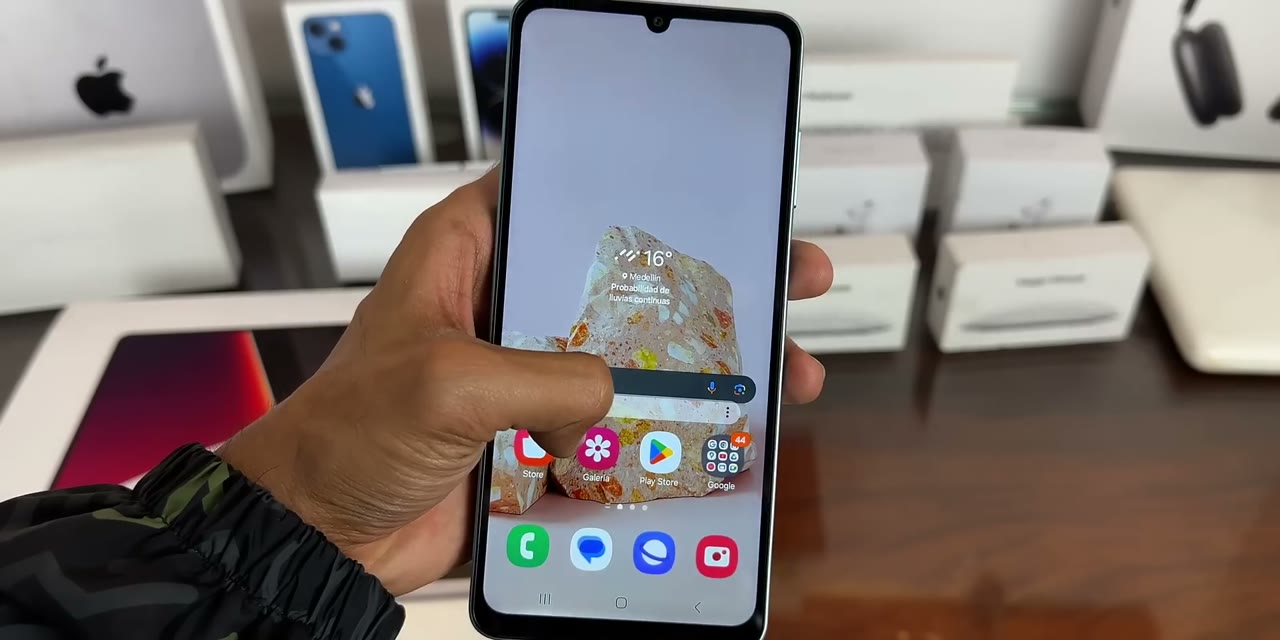
Sí puedes hacer que tu Samsung Galaxy se sienta mucho más rápido sin instalar nada y sin borrar tus fotos: el cambio que más se nota es bajar las tres escalas de animación a 0,5x en las Opciones de desarrollador. Se activan en Ajustes → Acerca del teléfono → Información de software, tocando siete veces «Número de compilación». Todo toma menos de un minuto y se puede deshacer cuando quieras.
Lo probé en un Galaxy A06 para el video de aquí abajo (enero de 2025), y sirve igual en cualquier Galaxy de la serie A, S, M o Z, porque el menú es el mismo en todos. Ojo con una cosa que no dije en el video: no hace más potente el procesador. Lo que hace es que las ventanas abran y se cierren en la mitad del tiempo, y por eso el celular se siente más ágil.
Abajo te dejo los pasos con capturas de esa prueba, una tabla con qué tocar y qué es mejor dejar quieto (dos de los ajustes que muestro en el video tienen letra menuda), y lo que le pasó a la gente en los comentarios: la pantalla que se pone verde, el aviso de «solo para programadores» y el ajuste que se borra al reiniciar.
Antes de empezar
- Ten a mano el PIN, patrón o contraseña de tu celular: Samsung lo pide para activar el modo de desarrollador.
- No necesitas internet ni instalar apps. Todo está dentro de Ajustes.
- Si tu celular va lento porque el almacenamiento está lleno (más del 90 %), esto ayuda menos. En ese caso primero libera espacio.
Cómo hacer más rápido tu Samsung Galaxy, paso a paso
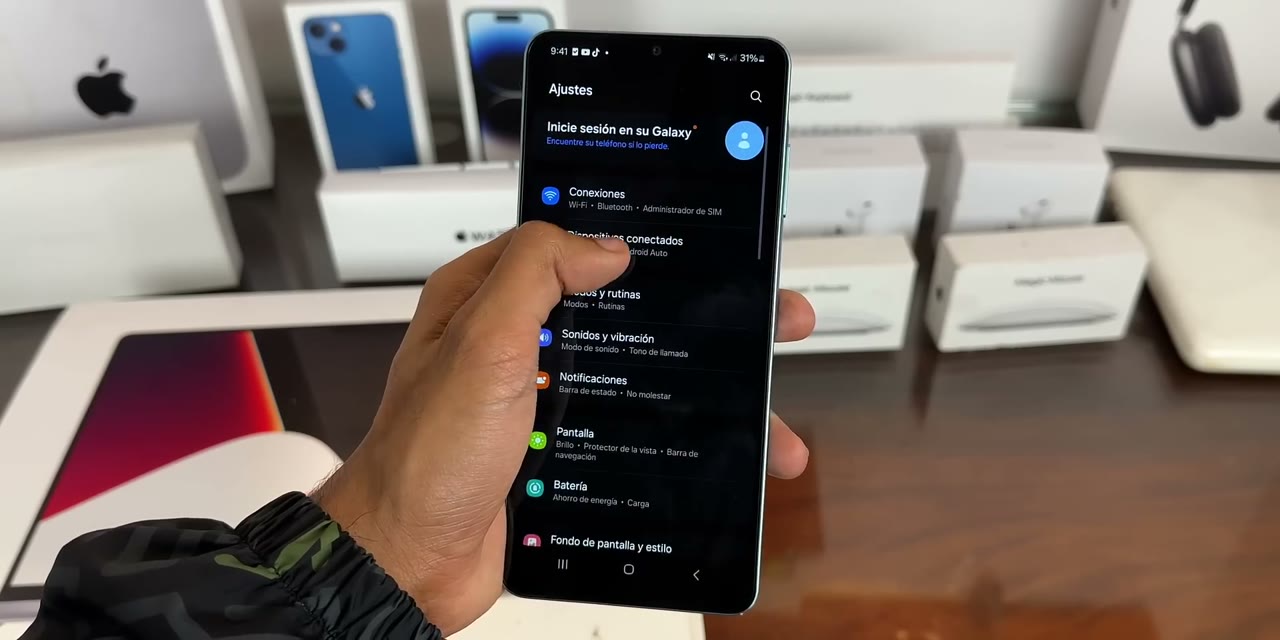
Paso 1: Abre Ajustes
Entra a la app Ajustes (la tuerca). Arriba Samsung te invita a iniciar sesión con tu cuenta Samsung; no es obligatorio para este truco, pero yo lo recomiendo porque con ella te llegan las actualizaciones y el soporte.
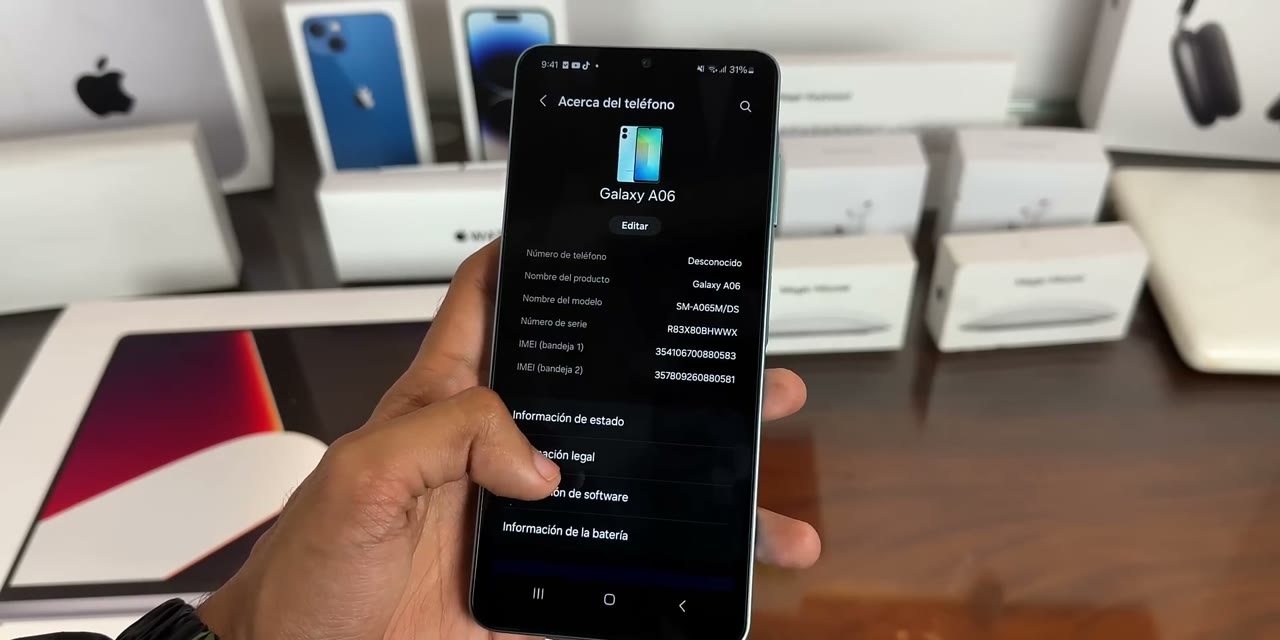
Paso 2: Baja hasta «Acerca del teléfono»
Está al final de la lista. Ahí ves el nombre de tu modelo; en mi prueba sale Galaxy A06. Toca Información de software.
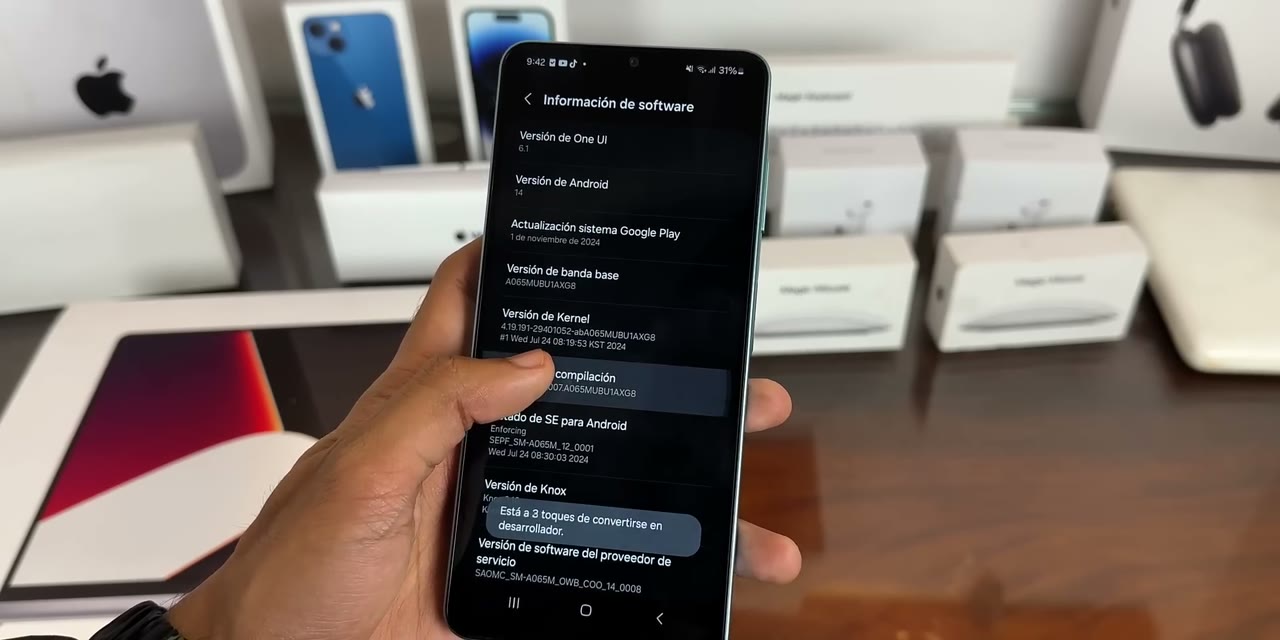
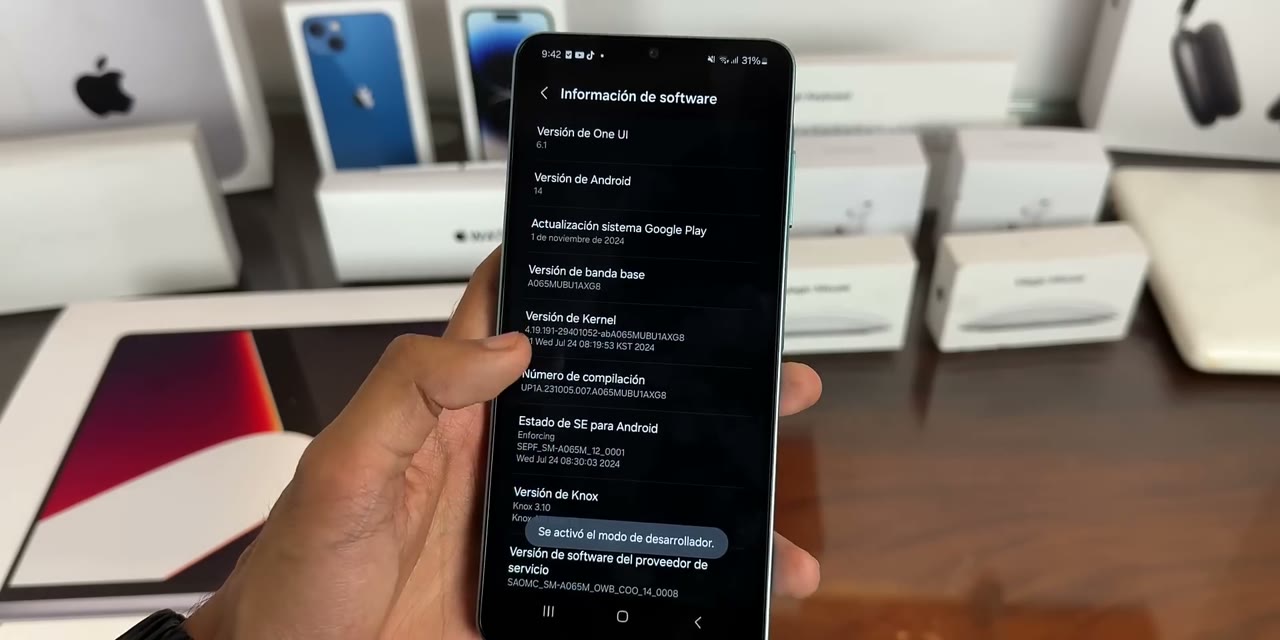
Paso 3: Toca «Número de compilación» siete veces
Tócalo seguido, unas seis o siete veces. Abajo aparece una cuenta regresiva («Estás a 2 toques de convertirte en desarrollador»). Al final te pide tu PIN o patrón.
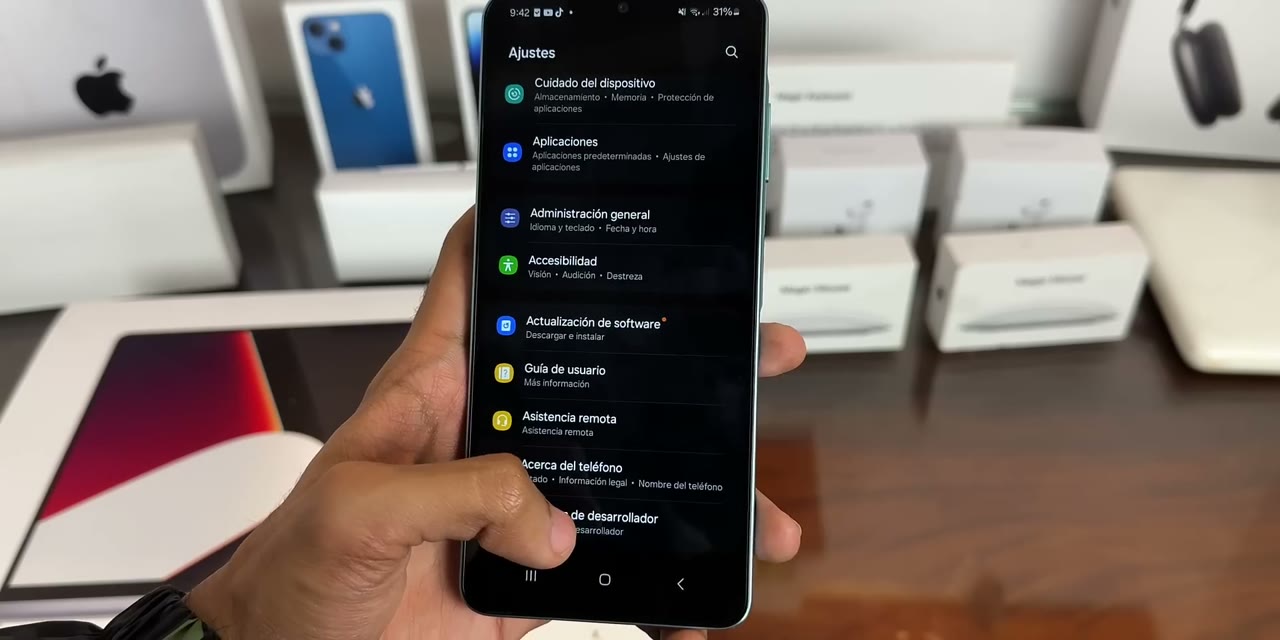
Paso 4: Entra a «Opciones de desarrollador»
Vuelve al menú principal de Ajustes y baja hasta el final: justo debajo de Acerca del teléfono apareció Opciones de desarrollador. Si te sale un aviso de que es «para programadores» o que «algunas apps pueden no funcionar», es normal: lo muestra siempre, y no pasa nada mientras solo toques lo que digo aquí.
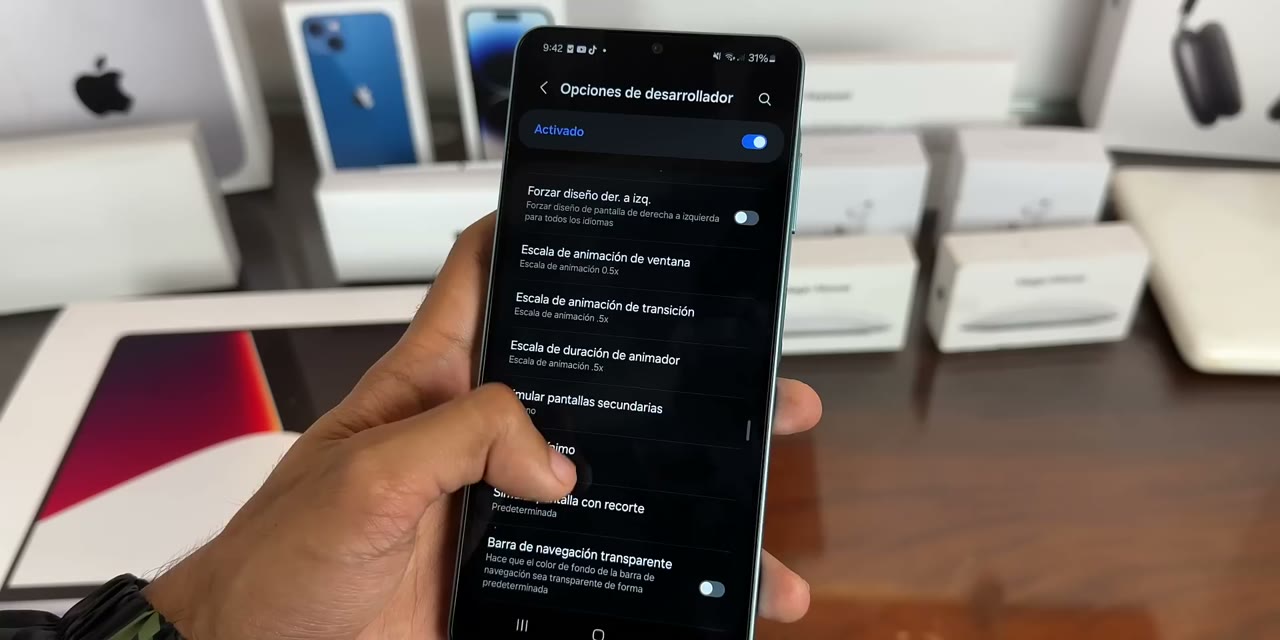
Paso 5: Baja las tres escalas de animación a 0,5x
Busca la sección Dibujo y vas a ver tres opciones que vienen en 1x:
- Escala de animación de ventana
- Escala de animación de transición
- Escala de duración de animador
Toca cada una y elige «Escala de animación 0,5x» (en algunos celulares sale como «.5x»). Haz lo mismo en las tres.
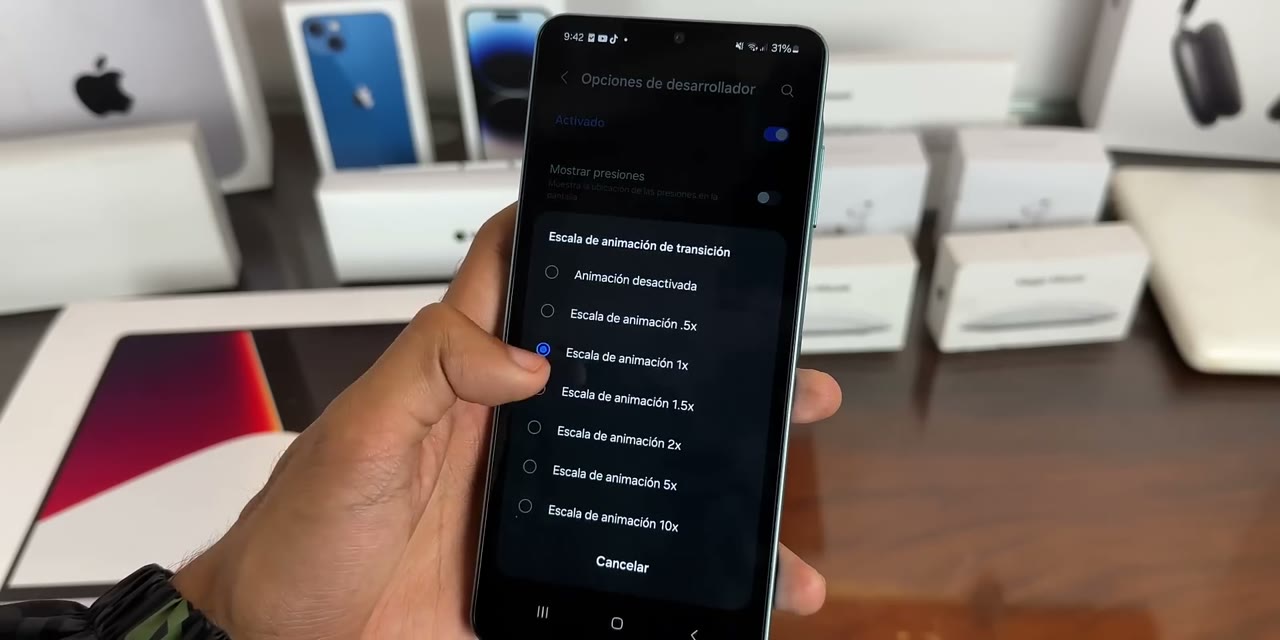
Con esto solo ya vas a notar la diferencia al abrir apps y al volver al inicio. Si eliges «Animación desactivada» todo aparece de golpe: va todavía más rápido, pero a mucha gente le parece brusco. Yo me quedo con 0,5x.
Paso 6 (opcional): Los otros dos ajustes del video
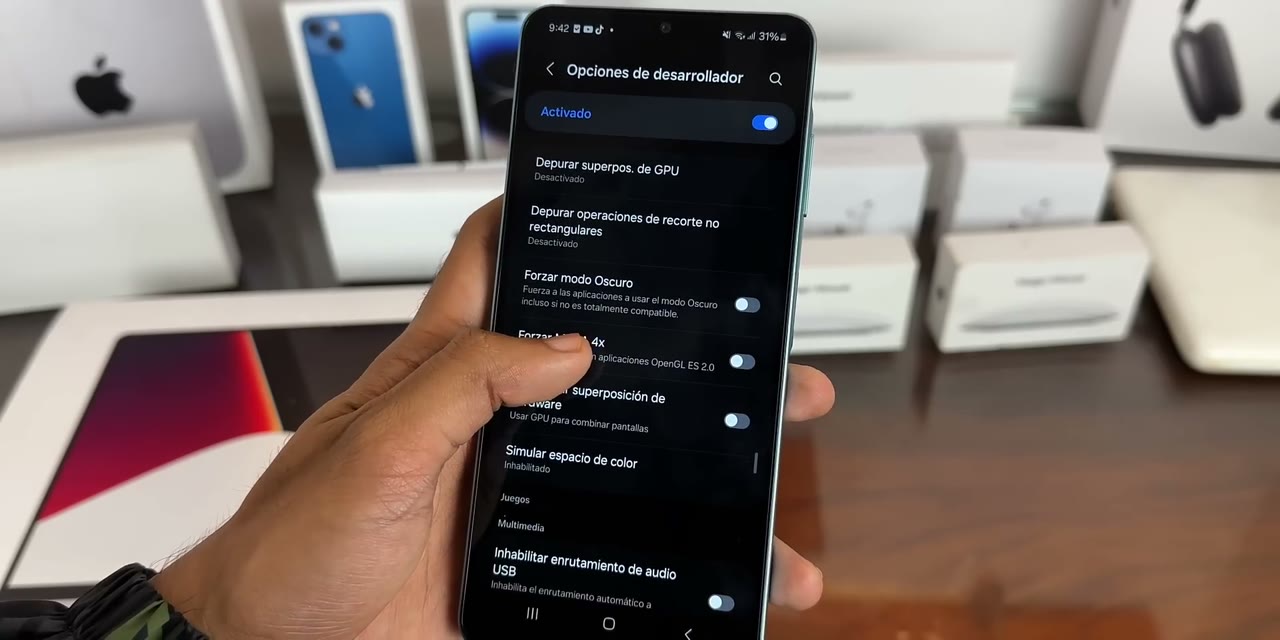
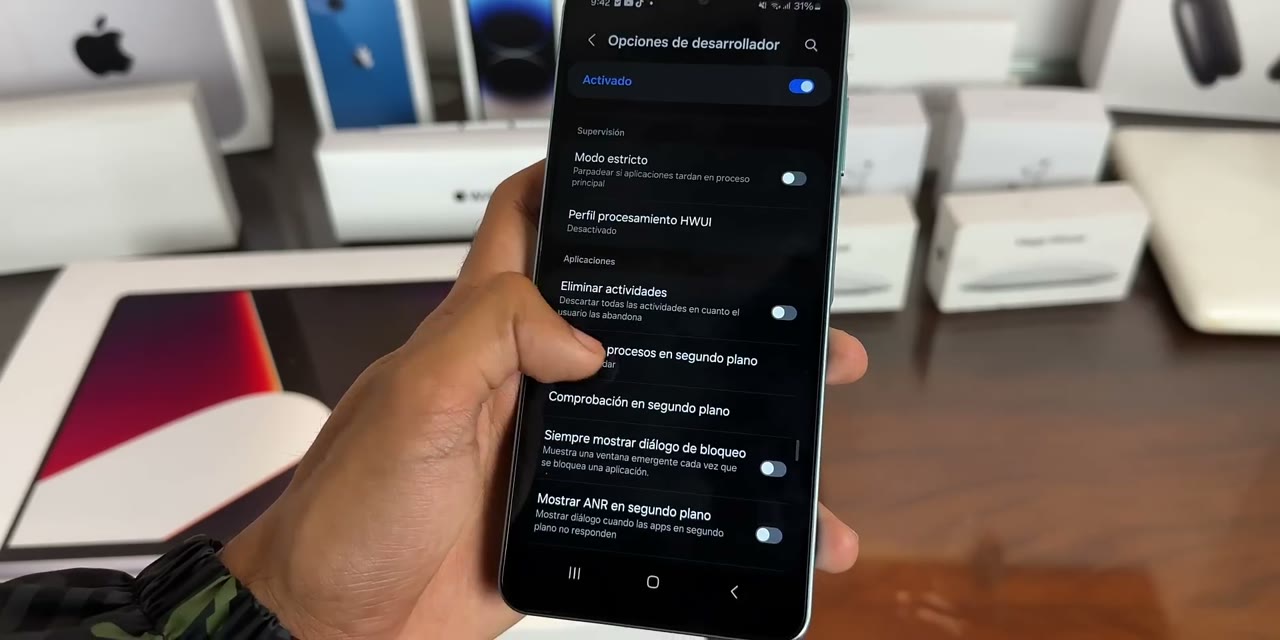
En el video también marco Desactivar superposiciones de hardware y pongo el Límite de procesos en segundo plano en 4 procesos como máximo. Te los muestro para que los encuentres, pero lee la tabla de abajo antes de tocarlos: en algunos celulares ayudan y en otros no.
Qué tocar y qué dejar quieto
| Ajuste | Qué pongo | Lo que hay que saber |
|---|---|---|
| Las 3 escalas de animación | 0,5x | El cambio que más se nota. Se queda guardado aunque reinicies. |
| Desactivar superposiciones de hardware | Solo si notas mejora | La ayuda oficial de Android dice que sin la superposición las apps gastan más procesamiento. Por eso en algunos celulares, sobre todo de gama de entrada, va peor. Además se apaga sola al reiniciar. |
| Límite de procesos en segundo plano | «Límite estándar» si usas mucho WhatsApp o música | Con 4 procesos, las apps que dejas atrás se cierran y vuelven a cargar desde cero. Puede retrasar avisos de mensajes. También vuelve a «estándar» al reiniciar. |
| Todo lo demás del menú | No tocar | Hay opciones que pintan la pantalla de colores o cambian cómo funciona el celular por dentro. No las actives por probar. |
Mira cómo lo hago en el video
Si no encuentras «Número de compilación» o las escalas, en el video lo ves en el Galaxy A06 desde el minuto 2:50.
¿Tu Samsung sigue lento, sin espacio o la batería no le dura?
Hice una guía paso a paso según tu marca para liberar espacio sin borrar tus fotos y que la batería rinda más: ver la guía.
Si no funciona o algo sale raro
- No me aparece «Opciones de desarrollador». Te faltaron toques en «Número de compilación» o no pusiste el PIN al final. Repite el paso 3 hasta que salga el aviso «Se activó el modo de desarrollador».
- La pantalla se pone verde o de colores al tocarla. Le pasó a una persona con un S24 Ultra. Eso no lo hacen las escalas: se activó por error otra opción del mismo menú, como «Ver actualizaciones de superficie». Desactívala, o apaga todo con el interruptor de arriba de Opciones de desarrollador.
- Quedó más lento que antes. Un usuario con un A24 me lo contó después de hacer los dos últimos ajustes. Deja solo las escalas en 0,5x y devuelve la superposición y el límite de procesos como estaban.
- Se me bloqueó o se cerraban las apps. Casi siempre es el límite de procesos. Ponlo de nuevo en «Límite estándar».
- Al reiniciar se borró lo que hice. Es normal en la superposición y en el límite de procesos: Android los vuelve a dejar como venían. Las escalas de animación sí se quedan.
- Va lento en juegos. Esto no sube los cuadros por segundo de un juego. Ahí manda el procesador y el calor; cerrar apps abiertas y no jugar mientras carga ayuda más.
La explicación oficial
Las opciones de este menú no son un invento de Samsung: son de Android. La página oficial de Opciones para desarrolladores de Android confirma que en los Samsung Galaxy se activan en Configuración → Acerca del teléfono → Información de software → Número de compilación, y explica que en las escalas de animación «a menor escala, mayor velocidad». Ahí mismo advierte lo de la superposición de hardware que te puse en la tabla.
Preguntas que más me hacen
¿Esto gasta más batería?
Bajar las animaciones no la gasta más: el celular hace la misma animación en menos tiempo. La que sí puede consumir un poco más es desactivar la superposición de hardware, porque pone a trabajar más al celular. Si te preocupa la batería, deja solo las escalas.
¿Sirve en mi Galaxy A15, A16, A54, S21 o S24?
Sí. El camino es el mismo en todos los Galaxy, de gama baja o alta. En los comentarios lo hicieron con A05, A15, A23, A32, A52s, S21 y S23 con buen resultado. Donde más se nota es en los de gama de entrada, como el A06 que usé.
¿Es peligroso activar las opciones de desarrollador?
No, mientras solo cambies lo que muestro aquí. No borra nada de tu celular. Si te arrepientes, pon las tres escalas otra vez en 1x y apaga el interruptor de arriba de Opciones de desarrollador.
¿Cuántos procesos trae el límite normal?
El celular viene en «Límite estándar», que no fija un número: deja que el sistema decida según la memoria que tengas. Por eso, si tienes 6 GB de RAM o más, bajar a 4 procesos casi nunca hace falta.
¿Y si pongo 1 proceso, como dicen en otros tutoriales?
Con 1 proceso el celular cierra casi todo lo que dejas atrás y los mensajes pueden llegarte tarde. Por eso en el video uso 4, y si usas mucho WhatsApp, te recomiendo dejar el estándar.
Si te sirvió, compártelo con ese familiar que tiene un Samsung que va «más lento que un caracol».
Te puede servir
- Samsung Members: cómo acceder a betas y actualizaciones Galaxy
- Cómo liberar espacio de almacenamiento en tu celular
- GCPU: la app que muestra el procesador real de tu celular
Por Juan Amaya, de TP Resurrection. Probado en un Samsung Galaxy A06 para el video de este artículo. Actualizado en octubre de 2026.