
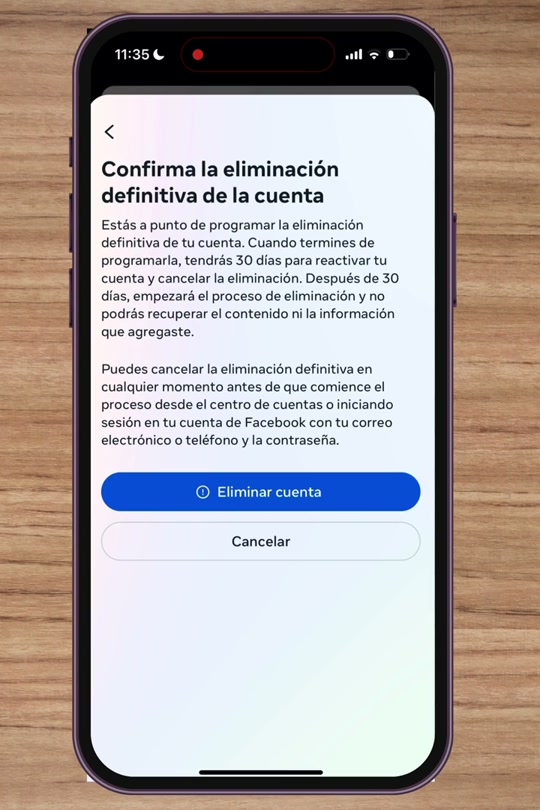
Para eliminar tu cuenta de Facebook para siempre entra al menú → Configuración y privacidad → Configuración → Centro de cuentas → Datos personales → Propiedad y control de la cuenta → Desactivación o eliminación, elige tu perfil, marca Eliminar cuenta, pon tu contraseña y confirma. Toma unos tres minutos desde el celular o desde la computadora.
Lo que casi nadie dice: no se borra en el momento. Facebook deja la eliminación programada y te da 30 días para arrepentirte; si entras a tu cuenta en ese tiempo, la cancelas. Pasados los 30 días empieza a borrar y ya no hay vuelta atrás. Y con la cuenta también se va Messenger con todos los mensajes.
Lo hice de verdad para el video: abrí una cuenta solo para grabarlo y la eliminé paso a paso en un iPhone y en la computadora. Abajo tienes cada pantalla de esa prueba, qué guardar antes de borrar y qué hacer si no te sale la opción o no recuerdas la contraseña.
Desactivar o eliminar: cuál te conviene
| Desactivar | Eliminar | |
|---|---|---|
| ¿Es para siempre? | No, es temporal | Sí, después de 30 días |
| Tu perfil | Se oculta | Se borra con fotos y publicaciones |
| Messenger | Lo puedes seguir usando | Se borra con todos los mensajes |
| Volver | Cuando quieras, entrando de nuevo | Solo dentro de los 30 días |
Así lo explica Facebook en la misma pantalla donde eliges. Si solo quieres un descanso o quieres conservar Messenger, desactiva.
Cómo eliminar tu cuenta de Facebook desde el celular, paso a paso
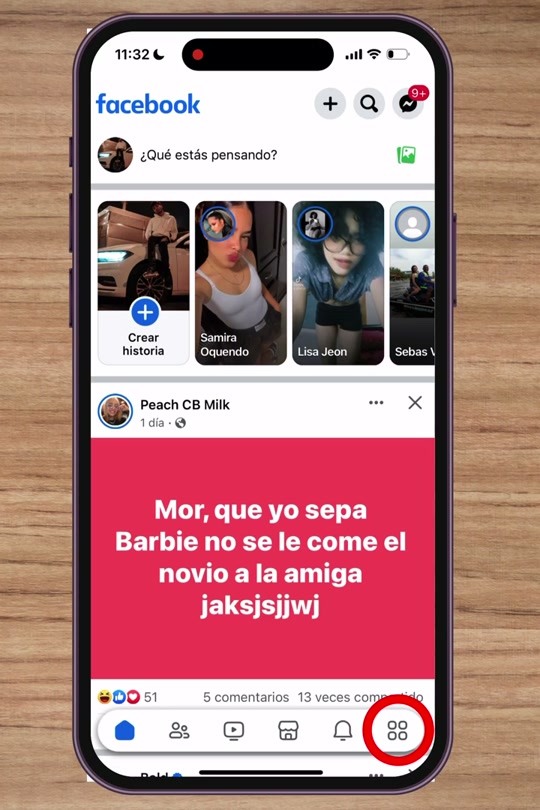
Paso 1: Abre el menú de Facebook
En la app toca el menú: en iPhone es el ícono de cuadritos de abajo a la derecha, en Android son las tres rayas o tu foto, arriba. Baja hasta Configuración y privacidad y entra en Configuración.
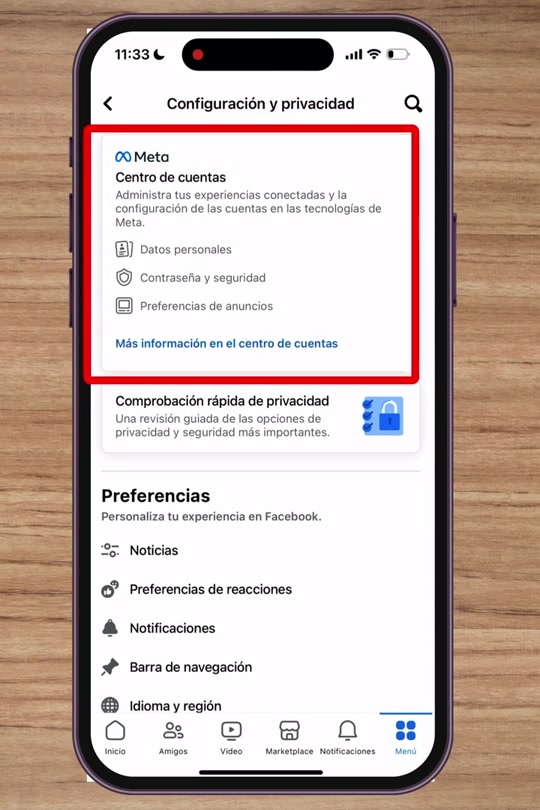
Paso 2: Entra al Centro de cuentas
Arriba de todo aparece el recuadro de Meta · Centro de cuentas. Ahí es donde Meta movió todo lo de la cuenta, por eso muchos no encuentran la opción de eliminar.
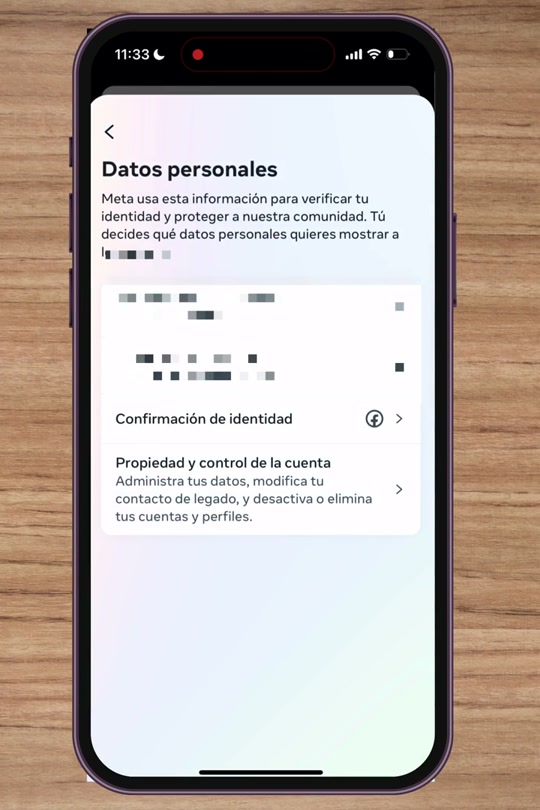
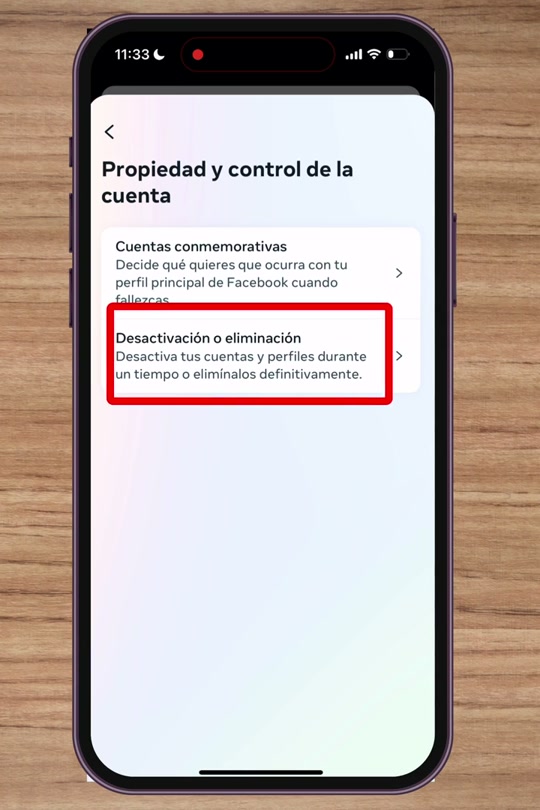
Paso 3: Toca Datos personales → Propiedad y control de la cuenta
Dentro del Centro de cuentas entra en Datos personales y al final toca Propiedad y control de la cuenta.
Paso 4: Elige Desactivación o eliminación
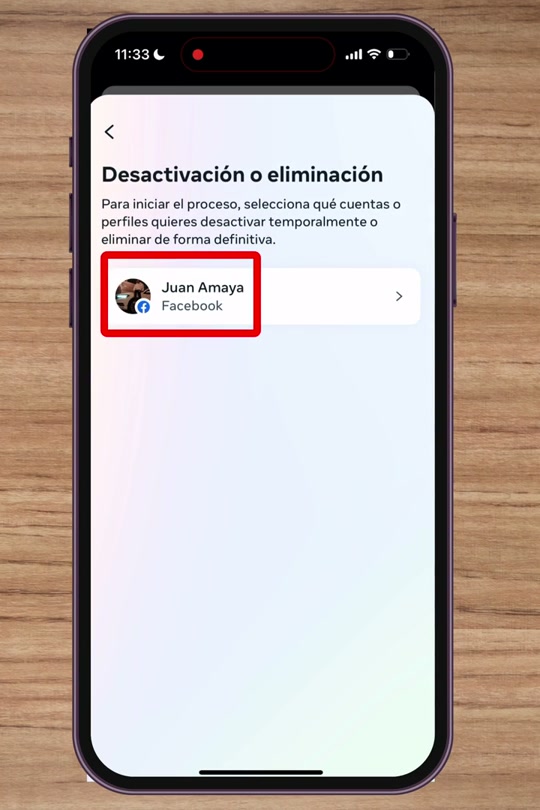
Paso 5: Selecciona el perfil que quieres borrar
Si tienes Instagram u otros perfiles unidos al Centro de cuentas, aparecen todos en la lista. Solo se borra el que toques: si eliges el de Facebook, tu Instagram queda igual.
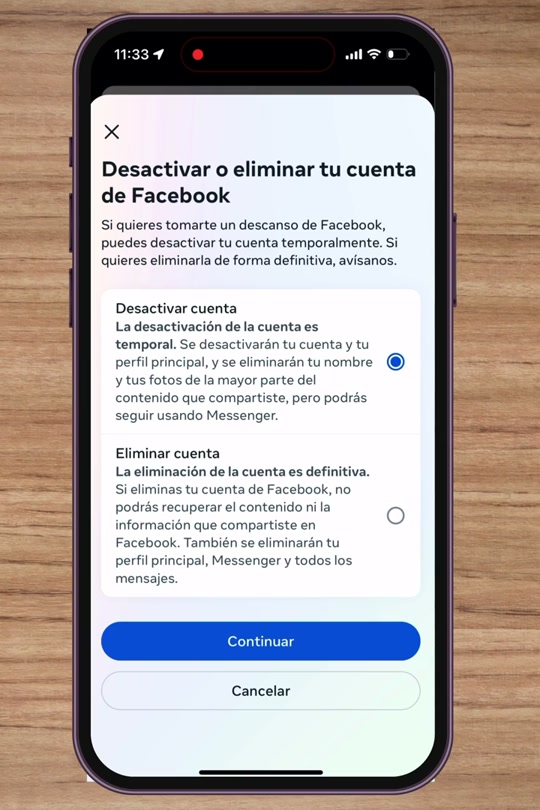
Paso 6: Marca «Eliminar cuenta» y toca Continuar
Viene marcada por defecto Desactivar cuenta. Cambia a Eliminar cuenta. Después te pregunta por qué te vas: no tienes que responder nada, solo toca Continuar.
Paso 7: Guarda lo que quieras conservar
Antes de seguir, Facebook te avisa que se borrarán Messenger, tus publicaciones y tus fotos, y te ofrece Descargar información o Transferir información a otro servicio. Si tienes fotos que no tienes en otro lado, descárgalas aquí. Yo no lo hice porque la cuenta era solo para el video.
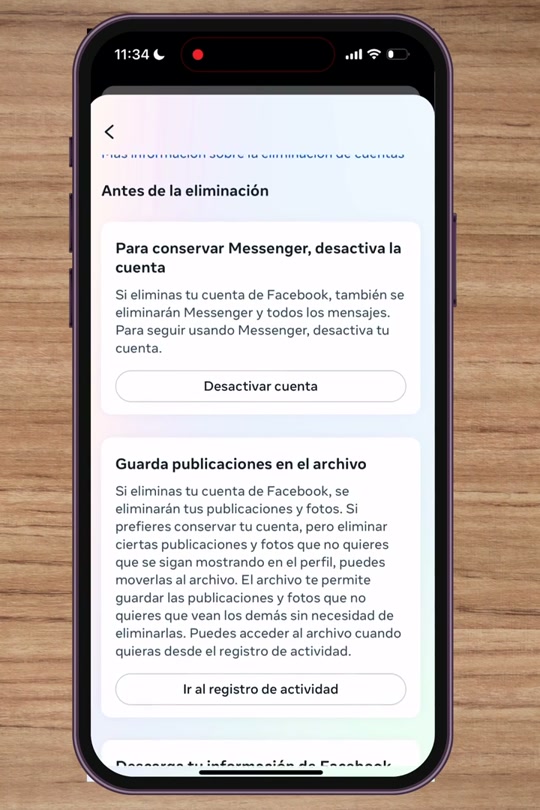
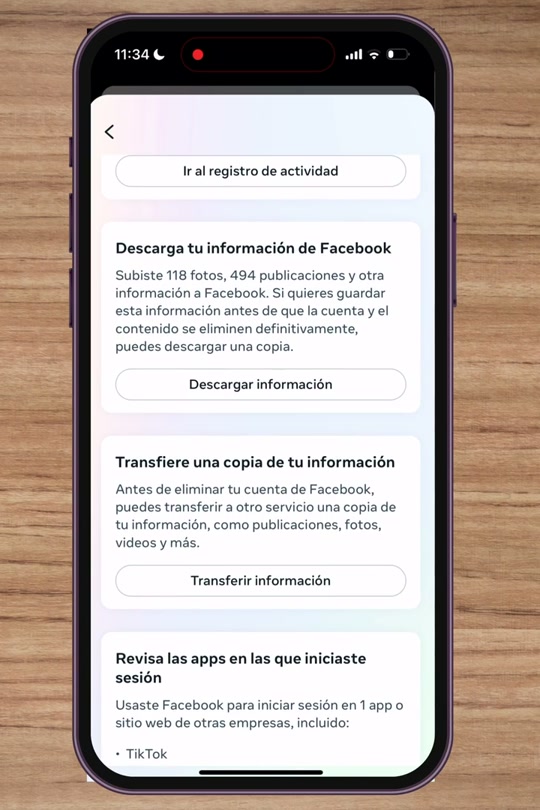
En esa misma pantalla está Revisa las apps en las que iniciaste sesión. Míralo: si entras a juegos, tiendas o TikTok con el botón de Facebook, cambia ese inicio de sesión a tu correo antes de borrar.
Paso 8: Pon tu contraseña y confirma
Te pide la contraseña por seguridad y luego una última pantalla: Confirma la eliminación definitiva de la cuenta. Toca Eliminar cuenta. Sale el aviso de que se programó la eliminación.
Cómo eliminar Facebook desde la computadora
Los pasos son los mismos. La única diferencia es cómo se entra: haz clic en tu foto de perfil arriba a la derecha → Configuración y privacidad → Configuración, y de ahí sigue igual: Centro de cuentas → Datos personales → Propiedad y control de la cuenta → Desactivación o eliminación.
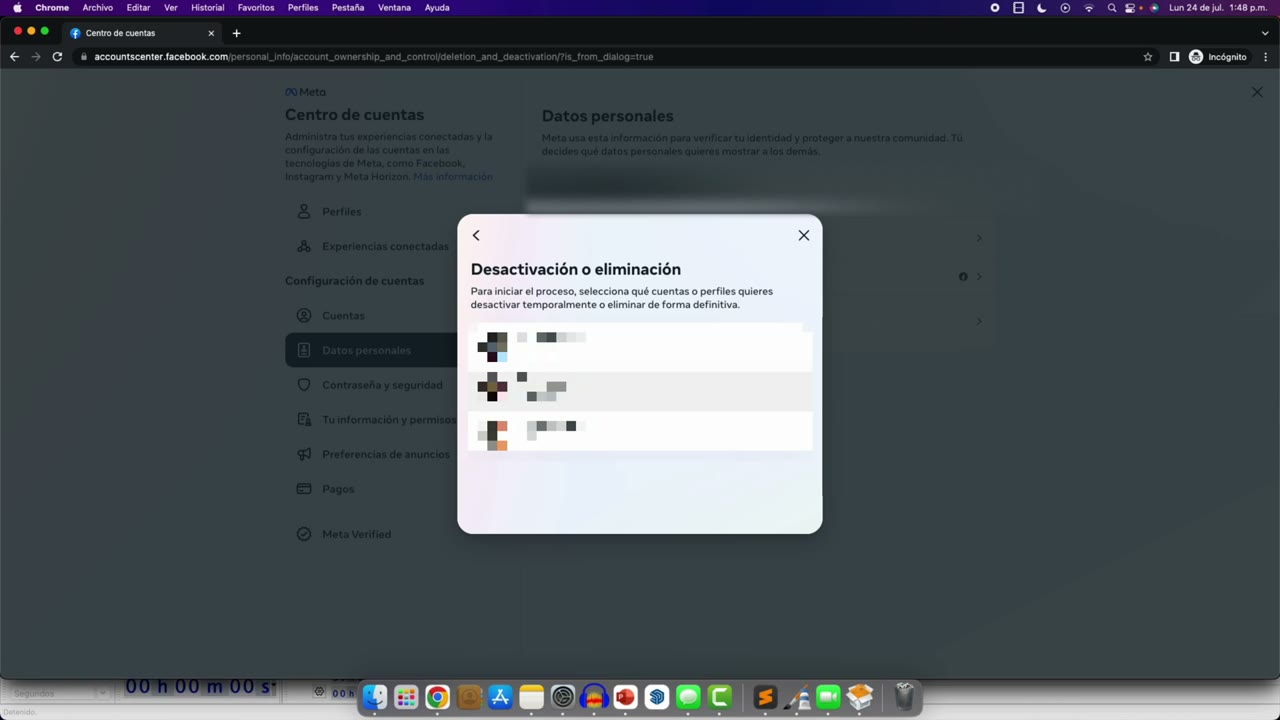
Aquí está el video completo, con el celular y la computadora. Míralo si te pierdes entre el Centro de cuentas y Datos personales, que es donde más se enreda la gente:
Si no te funciona
- «No me salen esas opciones en mi app». Actualiza Facebook desde la tienda. Si aun así no aparece, abre el menú y usa la lupa de Configuración buscando «eliminar» o «desactivación». También puedes hacerlo desde el navegador del celular o la computadora, que casi siempre muestra el Centro de cuentas.
- «No me acuerdo de la contraseña». Facebook la pide al final, así que primero tienes que recuperarla con «¿Olvidaste tu contraseña?» en la pantalla de inicio de sesión. No hay forma oficial de eliminar una cuenta en la que no puedes entrar.
- «Me hackearon la cuenta y quiero borrarla». Primero hay que recuperarla; después ya puedes eliminarla. Mira la guía para recuperarla sin correo ni número que dejo abajo.
- «Volví a entrar y la cuenta sigue ahí». Según la pantalla de confirmación, la eliminación se cancela iniciando sesión dentro de los 30 días. Para no cancelarla sin querer, cierra la sesión de Facebook en todos tus aparatos y en las apps donde entrabas con Facebook antes de programarla.
Lo que dice Facebook
El camino oficial está en el servicio de ayuda de Facebook, en Eliminar definitivamente tu perfil de Facebook. Y lo que pasa con tu cuenta lo dice la propia pantalla de confirmación de mi prueba: al programar la eliminación tienes 30 días para reactivar la cuenta y cancelar; después de 30 días empieza el proceso y no podrás recuperar el contenido ni la información que agregaste.
Preguntas que más me hacen
¿Se puede eliminar Facebook sin esperar los 30 días?
No. Los 30 días son la regla de Facebook para todos, y no hay botón para saltarlos. Lo único que tienes que hacer es no volver a entrar en ese tiempo.
Si borro Facebook, ¿se borra el correo con el que me registré?
No. Tu Gmail, Outlook o el correo que sea es una cuenta aparte y sigue funcionando igual. Lo mismo tu número de teléfono.
Si tengo dos cuentas o Instagram, ¿se borra todo?
No. En el paso 5 eliges qué perfil eliminar y solo se borra ese. Si quieres borrar los dos, haces el proceso dos veces.
¿Se borra Messenger?
Sí, si eliminas la cuenta se borran Messenger y todos los mensajes. Si quieres seguir usando Messenger, Facebook te recomienda desactivar en vez de eliminar.
¿Funciona igual en Facebook Lite?
Sí, la ruta pasa también por Configuración y el Centro de cuentas. Si en Lite no la encuentras, hazlo desde el navegador: es la misma cuenta.
Si te sirvió, compártelo con ese amigo que siempre dice que va a borrar Facebook y nunca lo hace.
Te puede servir
- Recuperar tu Facebook sin correo ni número: opciones reales
- Olvidé mi contraseña de Facebook: cómo verla o cambiarla
- Facebook inhabilitó mi cuenta: por qué pasa y cómo apelar
Por Juan Amaya, de TP Resurrection. Probado eliminando una cuenta de verdad, en un iPhone y en la computadora, para el video de este artículo. Actualizado en octubre de 2026.